Sélection automatique dans les catégories Amazon de ce comparatif, classée par ventes. Prix relevés le 06/11 à 03h56 · Précisions
Les prix et la disponibilité du produit sont exacts à la date et à l'heure indiquées et peuvent être modifiés. Les informations sur les prix et la disponibilité affichées sur Amazon.fr au moment de l'achat s'appliqueront à l'achat de ce produit.
 HP
HPHP Deskjet 4130e Imprimante tout-en-un Jet d'encre couleur Copie Scan - 6 mois d'Instant ink inclus avec HP+
103,00 €Prix Amazon.fr relevé le 06/11 à 03h00 · PrécisionsFiche produit
- Imprimante Multifonction HP 26Q93B
 HP
HPHP Envy Imprimante Tout-en-Un 6530e
89,95 €Prix Amazon.fr relevé le 06/11 à 03h01 · PrécisionsFiche produit
- Sans fil; HP+; Éligibilité HP Instant Ink; Imprimer depuis un téléphone ou une tablette; Numérisation vers e-mail; Chargeur automatique de documents; Impression recto-verso; Écran tactile; Numérisation vers le cloud HP;…
- Impression, copie, numérisation et télécopie mobile
- Vitesse d’impression jusqu’à 10 ppm (noir) et 7 ppm (couleur)
 Canon
CanonCanon PIXMA G3571 Multifunktionssyst | Imprimante photo A4 pour photos sans bordure, réservoirs d'encre…
244,99 €Prix Amazon.fr relevé le 06/11 à 03h00 · PrécisionsFiche produit
- Canon PIXMA G3571 Multifunktionssyst
 HP
HPHP Imprimante Multifonction 53N95B#686
159,99 €Prix Amazon.fr relevé le 06/11 à 03h00 · PrécisionsFiche produit
- Imprimante multifonction de la marque HP
- Couleur : multicolore
- Dimensions : 40 x 49 x 67,5 centimètres
 Canon
CanonCanon PIXMA TS7550i Imprimante photo Jet d'Encre Multifonction WiFi | Compacte pour bureau et maison;…
74,99 € 99,99 €−25 %Prix Amazon.fr relevé le 06/11 à 03h01 · PrécisionsFiche produit
- Imprimante : Canon PIXMA TS7550I est une imprimante sans fil haute performance et haute capacité avec un design compact et une connectivité smartphone sans faille - parfaite pour votre bureau à domicile
- Encre FINE authentique d'origine Canon : Dotée de la nouvelle technologie d'optimisation de l'encre FINE pour des résultats plus rapides et plus détaillés - imprimez des QR codes, des cartes, des diagrammes colorés et…
- Connectivité : Connectez votre smartphone ou tablette en scannant le QR code affiché - imprimez, scannez et copiez des documents ou des photos vibrantes avec facilité
 HP
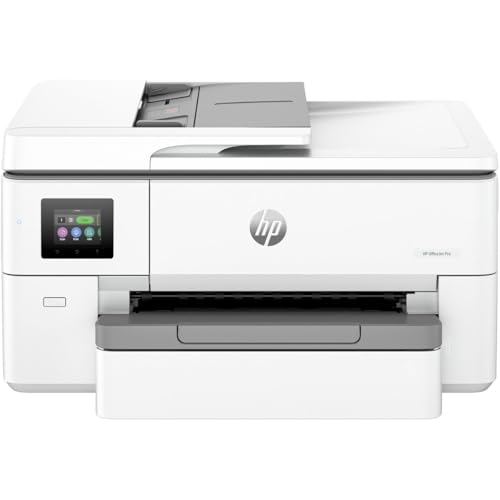
HPHP OfficeJet Pro 9720e, 53N95B, Imprimante Multifonction, 3 Mois de Forfait Instant Ink Gratuit, à Jet…
154,19 €Prix Amazon.fr relevé le 06/11 à 03h01 · PrécisionsFiche produit
- Accueillez l’imprimante jet d’encre couleur grand format professionnelle pour votre activité en pleine croissance, associée à l’application d’impression la plus simple à utiliser. Des rapports aux dessins, partagez et…
- Vitesse d'impression jusqu'à 22 ppm (en noir) et 18 ppm (en couleur); Impression recto-verso automatique; Jusqu'à 30 000 pages par mois
- Eligible Instant Ink : Le forfait d’impression qui vous fait économiser sur l’encre. Vos cartouches HP livrées chez vous sans avoir à y penser, avant de tomber à court d’encre. En plus, Instant Ink est modulable et sans…
 Canon
CanonCanon MAXIFY GX6150 Imprimante Multifonction à Réservoir Recto Verso | Jet d'encre réservoir rechargeable;…
430,99 €Prix Amazon.fr relevé le 06/11 à 03h01 · PrécisionsFiche produit
- IMPRIMANTE DE BUREAU : imprimante compacte ultra performante et de qualité professionnelle pour les petites entreprises, les bureaux et les travailleurs à domicile - les imprimantes Canon tout-en-un permettent…
- IMPRIMANTE SANS FIL : numérisez directement vers les dossiers du réseau et votre messagerie pour des flux de travail ininterrompus - avec son chargeur automatique de documents de 50 feuilles, imprimez jusqu'à 350…
- EFFICACITÉ : vitesse d'impression élevée de 24 ipm en noir et 15,5 ipm en couleur - imprime, numérise et copie depuis un PC et Mac, via l'écran de l'imprimante, en utilisant AirPrint, Mopria ou l'application Canon PRINT
 Epson
EpsonEpson EcoTank ET-15000 Imprimante à Réservoirs D’encre | Maison & Petit Bureau | Wi-Fi | A3+ | Imprimer,…
490,99 €Prix Amazon.fr relevé le 06/11 à 03h00 · PrécisionsFiche produit
- Conçue pour les entreprises: Bac frontal A4 de 250 feuilles, chargeur automatique de documents A4 35 feuilles
- MULTIFUNCION EPSON ET-15000 ECOTANK A3
- Impression et connectivité mobiles
 Canon
CanonCanon Imprimante PIXMA MG2555S, Noir
56,99 € 62,99 €−10 %Prix Amazon.fr relevé le 06/11 à 03h01 · PrécisionsFiche produit
- Multifonction compact et bon marché d'Impression, de numérisation et de copie
- Vitesse d'impression : 8/4 pages ISO/minute (Noir/Couleur)
- Les têtes d'impression FINE d'encre pour résultats rapides et d'impression de qualité
 Canon
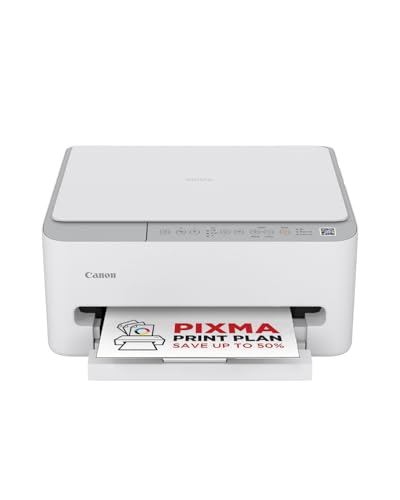
CanonCanon PIXMA TS4151i Imprimante Jet d'Encre Multifonction WiFi Compacte | Impression pas cher avec cartouches…
67,53 €Prix Amazon.fr relevé le 06/11 à 02h50 · PrécisionsFiche produit
- Imprimante compacte : Canon PIXMA TS4151 est une imprimante sans fil de haute qualité et rapide avec un design compact et une connectivité fluide avec les smartphones - l'imprimante pour un usage à la maison polyvalente…
- Encre FINE authentique d'origine Canon : Dotée de la nouvelle technologie d'optimisation de l'encre FINE pour des résultats plus rapides et plus détaillés - imprimez des QR codes, des cartes, des diagrammes colorés et…
- Connectivité : Connectez votre smartphone ou tablette - imprimez, numérisez et copiez des documents ou des photos vibrantes avec facilité
 Epson
EpsonEpson Imprimante Multifonction Jet d'encre Expression Home XP-3205
70,39 €Prix Amazon.fr relevé le 06/11 à 03h01 · PrécisionsFiche produit
 Brother
Brother MFC-J6760DW Imprimante Jet d'encre Multifonction A3 Wi-FI
269,99 € 359,99 €−25 %Prix Amazon.fr relevé le 06/11 à 03h01 · PrécisionsFiche produit
- Tête d'impression MAXIDRIVE durable: Technologie brevetée offrant une qualité d'impression optimale et constante de la première à la dernière page
- Vitesse d'impression rapide: Imprimez jusqu'à 31 images par minute pour une productivité accrue
- Connectivité multiple: Gigabit Ethernet, WiFi 5 GHz et USB pour une flexibilité maximale
 Canon
CanonCanon PIXMA TS3351 Imprimante Jet d'encre A4 WiFi Portable Scan Copie | Multifonction sans fil pour…
127,33 €Prix Amazon.fr relevé le 06/11 à 03h01 · PrécisionsFiche produit
- 3en1 BLANC - impression jet d'encre - 2 cartouches FINE - Vitesse ISO 7,7 ipm/4ipm (NB)/(CI) - Résolution 4800x1200 ppp - Ecran LCD 3,8cm - Wi-Fi - Cloud - PictBridge via connexion WLAN - Capacité papier 60 feuilles
- Compacte et connectée Profitez de fonctionnalités multiples et d'une connectivité sans fil optimale. Imprimez, numérisez et connectez-vous au Cloud* grâce à l'application Canon PRINT ou imprimez à l'aide d'AirPrint…
- Imprimez plus Profitez de la technologie des cartouches FINE et prolongez le temps entre les changements de cartouches grâce aux cartouches de rechange XL en option
 HP
HPHP DeskJet Imprimante Tout-en-Un 2810e, Couleur, Imprimante pour Domicile, Impression, Copie, Numérisation,
99,99 €Prix Amazon.fr relevé le 06/11 à 03h01 · PrécisionsFiche produit
- 1.96338E+11
- 588Q0B
- Utilisations recommandées pour le produit : Usage domestique.
 HP
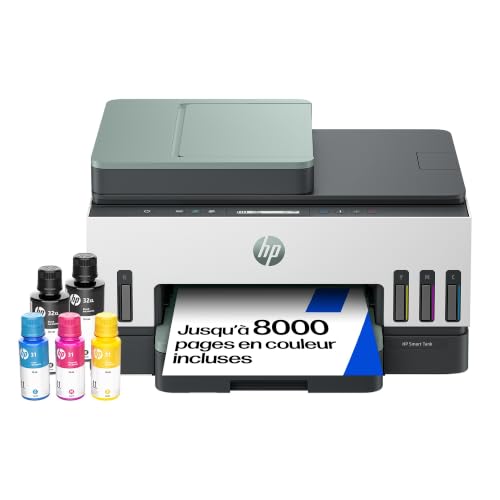
HPHP Smart Tank 7307, 941P5A, Imprimante Multifonction Couleur, à Jet d’Encre, Wi-FI, AAD 35 Feuilles,…
364,90 €Prix Amazon.fr relevé le 06/11 à 03h00 · PrécisionsFiche produit
- imprimez jusqu’à 12 000 pages en noir et 8 000 pages en couleur avec l’encre HP d’origine incluse, suffisante pour jusqu’à 3 ans d’utilisation
- Haute productivité : impression rapide jusqu’à 15 ppm en noir et 9 ppm en couleur, avec impression recto verso automatique et chargeur automatique de documents (ADF) de 35 feuilles
- Connectivité complète : connectez-vous facilement via Wi-Fi double bande, Wi-Fi Direct, Ethernet et HP Smart pour imprimer depuis votre mobile, tablette ou PC
 Canon
CanonCanon PIXMA TS7650i Imprimante Multifonction WiFi Jet d'Encre photo | Imprimante compacte multifonction;…
99,99 €Prix Amazon.fr relevé le 06/11 à 03h01 · PrécisionsFiche produit
- IMPRIMANTE SANS FIL : obtenez des impressions et des photos nettes directement depuis votre téléphone, avec une durée de vie dans votre album photo pouvant aller jusqu'à 100 ans - imprimante photo idéale
- IMPRESSION PHOTO : obtenez des photos aux couleurs éclatantes qui durent grâce à cette imprimante photo professionnelle et à ses cartouches d'encre FINE Canon avec encre ChromaLife100 - idéale pour les projets créatifs
- IMPRIMANTE WI-FI : imprimante tout-en-un pour la maison avec double alimentation papier, impression recto-verso automatique pour faire des économies de papier et option d'impression photo sans bordures (en seulement 36…
 Canon
CanonCanon MAXIFY GX6050 Imprimante A4 Couleur pour la Maison et Le Bureau, Imprimante, Copieur et Scanner Jet…
549,00 €Prix Amazon.fr relevé le 06/11 à 02h50 · PrécisionsFiche produit
- IMPRIMANTE DE BUREAU: obtenez des impressions de qualité professionnelle grâce à cette imprimantes Canon ultra performante pour la maison et les petits bureaux - garantit des impressions avec du texte net et des…
- IMPRIMANTE SANS FIL : scannez directement vers les dossiers du réseau et vos e-mails pour des flux de travail ininterrompus, imprimante compacte, impression de documents professionnels à des vitesses élevées, 24 ipm…
- CARACTÉRISTIQUES : imprimante tout-en-un, écran LCD inclinable, voyant d'état, interface utilisateur intuitive, CAD frontal recto-verso 50 feuilles, impression recto-verso automatique, capacité de 350 feuilles sans…
 Epson
EpsonImprimante multifonction Jet d’Encre A4 Expression XP-4200 et 3 mois d’encre offerts* avec l’abonnement…
69,95 € 98,45 €−29 %Prix Amazon.fr relevé le 06/11 à 03h01 · PrécisionsFiche produit
- Élégant et discret - Ce modèle économique rassemblant les fonctions d’impression, de numérisation et de copie dans un seul appareil vous permet de gagner de l’espace.
- Facile à utiliser - Doté d’une gamme de fonctions essentielles et faciles à utiliser, le XP-4200 est également polyvalent puisque le Wi-Fi permet d’imprimer et de numériser sans fil. La fonctionnalité Wi-Fi Direct,…
- Solutions sans fil - Imprimez, numérisez et bien plus encore, directement depuis votre téléphone ou tablette grâce à l’application Epson Smart Panel*. De plus, avec l’application Epson Creative Print, vous pouvez…
 Xerox
XeroxXerox Imprimante Multifonction C235V_DNI
299,99 €Prix Amazon.fr relevé le 06/11 à 03h01 · PrécisionsFiche produit
- Energy Star, Blue Angel, EPEAT et Green World Alliance
- Caractéristiques du produit :
- Accès à un flux de production avancé en option avec la platforme Xerox Workflow Central
 Canon
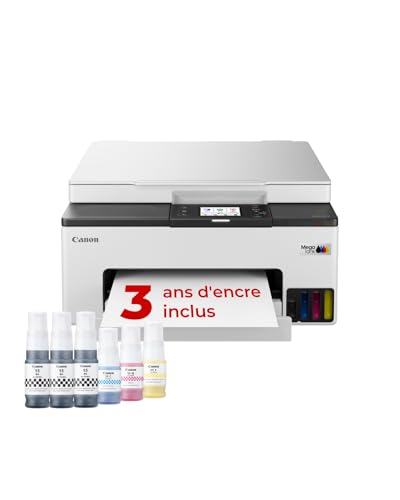
CanonCanon MAXIFY GX1050 Imprimante Réservoir Jet d'Encre | Économique | WiFi | Sans cartouche, réservoirs…
228,50 € 246,34 €−7 %Prix Amazon.fr relevé le 06/11 à 02h50 · PrécisionsFiche produit
- PETITE IMPRIMANTE : imprimez à la maison comme au bureau grâce à cette imprimante compacte MegaTank tout-en-un qui garantit des impressions avec du texte net et des couleurs éclatantes à chaque fois
- IMPRIMANTE SANS FIL : scannez directement vers les dossiers du réseau et vos e-mails pour des flux de travail ininterrompus, imprimante compacte, impression de documents professionnels à des vitesses élevées, 15 ipm…
- CARACTÉRISTIQUES : imprimante tout-en-un avec écran LCD inclinable, voyant d'état, interface utilisateur intuitive, impression recto-verso automatique sans rechargement de papier fastidieux et grande cassette avant de…
 Brother
Brother MFC-J5110DW – Imprimante Jet d’Encre Multifonction de Bureau | Écran tactile 10,9 cm, 2 cassettes de…
263,99 € 358,58 €−26 %Prix Amazon.fr relevé le 06/11 à 03h00 · PrécisionsFiche produit
- Impression jusqu'à 28 images par minute.
- Numérisation recto verso jusqu’à 30 images par minute.
- Écran tactile couleur intuitif de 10,9 cm
 HP
HPHP Deskjet Imprimante Multifonctions, Imprimer, Scan, Copiez, A4-Format, WLAN Et Wi-FI Direct, USB 2.0 -…
99,00 €Prix Amazon.fr relevé le 06/11 à 03h01 · PrécisionsFiche produit
- Le bac collecteur prend peu de place lorsqu'il est fermé et réduit les bourrages papier et peut contenir jusqu'à 60 feuilles de format A4 ou 20 feuilles de papier photo 10x15.
- Design moderne et linéaire en blanc avec une forme carrée, compact pour le bureau ou la bibliothèque, idéal pour une utilisation à la maison.
- Imprimez, numérisez et copiez des documents quotidiens, des devoirs scolaires, des photos et plus encore - avec compatibilité avec 3YM61AE, 3YM62AE, 3YM60AE, 3YM61AE et 3YM63AE
 Brother
Brother MFC-L8730CDW - Imprimante Laser Multifonction 4-en-1 Couleur Professionnelle A4
550,80 €Prix Amazon.fr relevé le 06/11 à 03h01 · PrécisionsFiche produit
- Impression et copie jusqu'à 31 ppm.
- Impression et copie recto verso, jusqu'à 20 pages par minute.
- Numérisation recto verso, jusqu'à 56 images par minute.
 Epson
EpsonEpson EcoTank ET-16150 Imprimante à Réservoirs D’encre | Petits Bureaux & Entreprises | Wi-Fi | A3+ |…
848,90 €Prix Amazon.fr relevé le 06/11 à 03h01 · PrécisionsFiche produit
- Rapidité et efficacité - Cette imprimante rapide et efficace peut imprimer une première page en seulement 5,5 secondes*
- EcoTank A3+ monofonction - Le modèle ET-16150 est conçu pour des impressions jusqu’au format A3+ - L’écran LCD de 6,1 cm permet de parcourir aisément les différentes fonctionnalités
- Économies à long terme - Réalisez des économies grâce à ce modèle EcoTank qui offre un coût d’impression par page très bas - Contrairement à d’autres imprimantes, ce modèle EcoTank est équipé de bouteilles d’encre…
 Brother
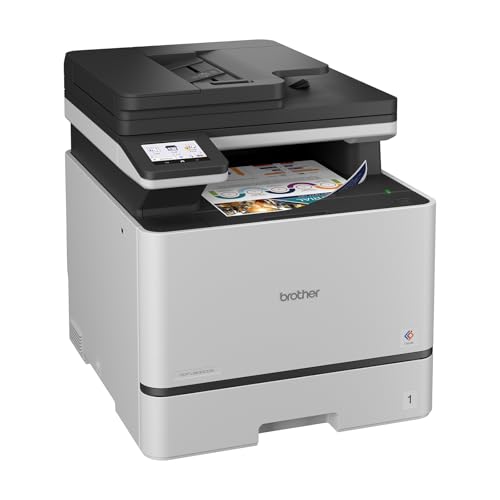
Brother DCP-L8630CDW - Imprimante Multifonction Laser Couleur 3-en-1 Professionnelle A4
526,80 €Prix Amazon.fr relevé le 06/11 à 03h00 · PrécisionsFiche produit
- Impression et copie jusqu'à 31 ppm
- Impression et copie recto-verso, jusqu'à 20 pages par minute
- Numérisation recto, jusqu'à 28 images par minute
 Canon
CanonCanon PIXMA TS9551a Imprimante Multifonction A3 & A4 (WiFi, Recto-Verso) à Cartouches séparées, Blanc
199,00 € 269,99 €−26 %Prix Amazon.fr relevé le 06/11 à 02h50 · PrécisionsFiche produit
- FONCTIONNALITÉS: Impression A3, numérisation A4, copie, WIFI WLAN, USB, LAN RJ45, Apple AirPrint 2 bacs papiers.
- CRÉEZ RAPIDEMENT des copies avec le Chargeur de Document (ADF) de 20 feuilles A4.
- VERSATILITE : Cassette papier à l’avant (A4) et alimentation en papier à l’arrière pour contenir différents types de papier en même temps
 Brother
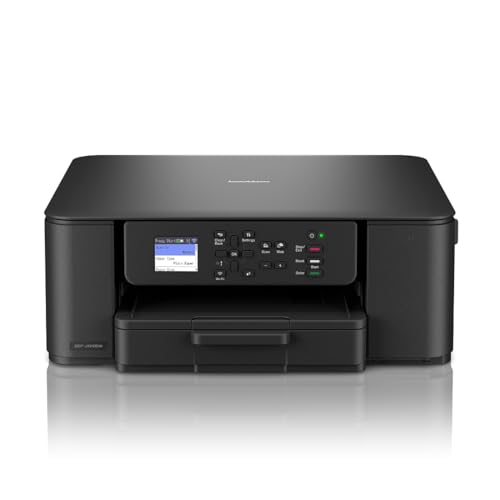
Brother DCP-J1310DW Imprimante à Jet d'encre compacte sans Fil 3-en-1 (Impression, Copie, Scan), Compacte…
109,50 €Prix Amazon.fr relevé le 06/11 à 03h01 · PrécisionsFiche produit
- Imprime jusqu'à 16 images par minute
- Impression recto-verso automatique
- Écran couleur de 4,5 cm
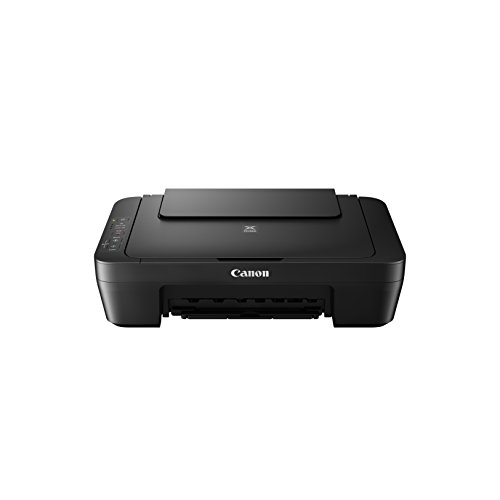 Canon
CanonCanon Imprimante PIXMA MG 2550S Multifonction 3 en 1 Jet d'encre
54,99 € 59,99 €−8 %Prix Amazon.fr relevé le 06/11 à 03h01 · PrécisionsFiche produit
- Le multifonction idéal pour imprimer
- Grande vitesse d'impression : 8 ipm en monochrome, 4 ipm en couleur, Cartouches d'encre XL en option pour plus d'économies
- Mise sous/hors tension automatique à faible consommation, Impressions de haute qualité
 HP
HPHP OfficeJet Pro 8122e, 405U3B, Imprimante Multifonction à Jet d'encre A4 Couleur, Recto Verso Automatique,…
133,99 € 159,90 €−16 %Prix Amazon.fr relevé le 06/11 à 03h01 · PrécisionsFiche produit
- connectivité : imprimez depuis un pc, un smartphone et une tablette avec l’application hp smart qui se connecte aux appareils via wireless dual band, wi-fi direct, airprint et mopria ; câble usb non inclus
- impression : jusqu’à 20 ppm en noir et blanc, 10 ppm en couleur, jet d’encre avec une résolution jusqu’à 600 x 600 dpi, sur papier ordinaire a4, a5, a6 avec un grammage de 60 à 105 g/m², enveloppes, papier photo
- il s’agit d’une imprimante hp+ – elle nécessite un compte hp, une connexion internet continue et l’utilisation exclusive de cartouches d’encre hp originales pendant toute la durée de vie de l’imprimante pour fonctionner
 Epson
EpsonImprimante multifonction A4 EcoTank ET-5150 avec réservoir d’encre et Wi-Fi
392,90 €Prix Amazon.fr relevé le 06/11 à 03h01 · PrécisionsFiche produit
- Rapidité et efficacité - Améliorez votre bureau à domicile grâce à cette imprimante multifonction ultra-rapide et efficace, avec un temps de sortie de la première page en seulement 7 secondes*
- EcoTank A4 multifonction - Imprimez, copiez et numérisez avec l’ET-5150 qui propose l’impression recto verso, un bac papier frontal de 250 feuilles et un chargeur automatique de documents de 35 pages - L’écran tactile…
- Économies à long terme - Réalisez des économies grâce à ce modèle EcoTank qui offre un coût d’impression par page très bas - Contrairement à d’autres imprimantes, ce modèle EcoTank est équipé de bouteilles d’encre…
 Brother
Brother MFC-J6975DW - Imprimante Jet d'encre Multifonction Professionnelle A3
514,80 € 699,20 €−26 %Prix Amazon.fr relevé le 06/11 à 03h01 · PrécisionsFiche produit
- Impression, numérisation, copie et fax A3
- Numérisation recto-verso jusqu'à 30 images par minute
- WiFi bi-bande (2,4 et 5 GHz) et Gigabit Ethernet
 Epson
EpsonEpson Workforce WF-4825DWF 30ppm MFP Imprimante laser
146,81 €Prix Amazon.fr relevé le 06/11 à 03h00 · PrécisionsFiche produit
- Imprimante multifonction A4 de haute qualité: Impression Recto Verso, numérisation Recto, copie et fax jusqu’au format A4
- Impression de qualité professionnelle rapide: 25 ppm en noir et blanc et 12 ppm en couleurs
- Cartouches d’encres économiques: Les cartouches d’encre séparées sont 50 % plus efficaces que les cartouches tricolores
 Canon
CanonCanon MF-3010 Imprimante Laser Multifonction 3 en 1 Noir et Blanc USB
207,00 €Prix Amazon.fr relevé le 06/11 à 03h01 · PrécisionsVoir sur Amazon Brother
Brother MFC-J4535DWXL - Imprimante Jet d'encre Multifonction 4-en-1 (Impression, Copie, Scan, Fax) Pack All…
189,99 €Prix Amazon.fr relevé le 06/11 à 02h50 · PrécisionsFiche produit
- Fonctionnalités d'impression, de copie, de numérisation et de télécopie
- Connectivité Wi-Fi / mobile / NFC
- Chargeur automatique de documents de 20 feuilles
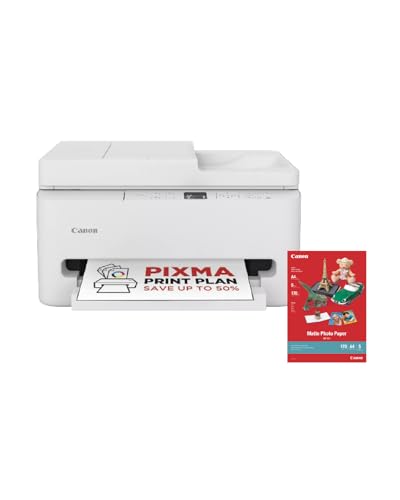 Canon
CanonCanon PIXMA TS7550i – Imprimante compacte Jet d’Encre Multifonction Wi-FI 2,4/5 GHz – Impression Recto Verso…
99,99 €Prix Amazon.fr relevé le 06/11 à 03h01 · PrécisionsFiche produit
- Imprimante : Canon PIXMA TS7550I est une imprimante sans fil haute performance et haute capacité avec un design compact et une connectivité smartphone sans faille - parfaite pour votre bureau à domicile. Inclus Papier…
- Encre FINE authentique d'origine Canon : Dotée de la nouvelle technologie d'optimisation de l'encre FINE pour des résultats plus rapides et plus détaillés - imprimez des QR codes, des cartes, des diagrammes colorés et…
- Connectivité : Connectez votre smartphone ou tablette en scannant le QR code affiché - imprimez, scannez et copiez des documents ou des photos vibrantes avec facilité
 Brother
Brother DCP-J1260W Imprimante jet d'encre Wi-Fi A4 tout-en-un (impression/copie/numérisation) USB 2.0…
92,99 €Prix Amazon.fr relevé le 06/11 à 03h01 · PrécisionsFiche produit
- 3 en 1 : imprimez, numérisez et copiez facilement à partir d'un seul appareil
- Vitesse d'impression rapide : imprimez jusqu'à 20 images par minute en mono et 19 images par minute en couleur
- Options de connectivité : connectez-vous facilement via Wi-Fi 5 GHz ou connectivité USB
 Canon
CanonCanon 2228C006 Imprimante multifonction, Jet d'encre A4 Noir | Impression, numérisation et copie; AirPrint…
179,17 €Prix Amazon.fr relevé le 06/11 à 03h01 · PrécisionsFiche produit
- IMPRIMANTE SANS FIL : obtenez des impressions et des photos nettes directement depuis votre téléphone, avec une durée de vie dans votre album photo pouvant aller jusqu'à 100 ans - imprimante photo idéale
- IMPRESSION PHOTO : obtenez des photos aux couleurs éclatantes qui durent grâce à cette imprimante photo professionnelle et à ses cartouches d'encre XL ou FINE Canon avec encre ChromaLife100 - idéale pour les projets…
- IMPRIMANTE WIFI : imprimante WiFi pour la maison avec double alimentation papier, écran inclinable manuel et impression recto-verso automatique pour faire des économies de papier
 Canon
CanonCanon MAXIFY GX1051 Imprimante A4 Couleur pour la Maison et Le Bureau | Imprimante, Copieur et Scanner Jet…
269,90 €Prix Amazon.fr relevé le 06/11 à 02h50 · PrécisionsFiche produit
- PETITE IMPRIMANTE : imprimez à la maison comme au bureau grâce à cette imprimante compacte MegaTank tout-en-un qui garantit des impressions avec du texte net et des couleurs éclatantes à chaque fois. Bouteilles d’encre…
- IMPRIMANTE SANS FIL : scannez directement vers les dossiers du réseau et vos e-mails pour des flux de travail ininterrompus, imprimante compacte, impression de documents professionnels à des vitesses élevées, 15 ipm…
- CARACTÉRISTIQUES : imprimante tout-en-un avec écran LCD inclinable, voyant d'état, interface utilisateur intuitive, impression recto-verso automatique sans rechargement de papier fastidieux et grande cassette avant de…
 Brother
Brother MFC‑J5013DW – Imprimante Jet d'encre Multifonction de Bureau
340,24 €Prix Amazon.fr relevé le 06/11 à 03h01 · PrécisionsFiche produit
- Impression jusqu'à 28 images par minute.
- Numérisation recto verso jusqu’à 30 images par minute
- Écran tactile couleur intuitif de 6,8 cm
 Brother
Brother DCP-T580 Imprimante Multifonction Jet d'encre 3 en 1 (Impression, Copie, Scan), Format Tank à…
199,90 €Prix Amazon.fr relevé le 06/11 à 03h01 · PrécisionsFiche produit
- Imprime jusqu'à 16 images par minute (ISO/IEC 24734)
- Impression recto-verso automatique
- Panneau de contrôle & 1 ligne LCD
 Canon
CanonCanon Maxify MB5150 Imprimante Multifonction Jet d'encre, 24 ipm en Blanc et Noir, 15,5 ipm en Couleur, 600 x…
164,99 €Prix Amazon.fr relevé le 06/11 à 03h00 · PrécisionsFiche produit
- Vitesse d'impression : 24 ipm en Noir et Blanc 15,5 ipm en couleur
- Impression sans fil pour smartphone et tablette
- Scan impression et aux services cloud
 Epson
EpsonEpson EcoTank ET-2955 Imprimante à Réservoirs D’Encre | Maison & Petit Bureau | Wi-FI | A4 | Imprimer,…
249,99 € 359,99 €−31 %Prix Amazon.fr relevé le 06/11 à 03h01 · PrécisionsFiche produit
- Dites adieu aux cartouches - EcoTank offre une impression à domicile simple : les réservoirs d’encre ultra haute capacité sont facilement rechargeables et les bouteilles sont dotées d’un détrompeur pour ne plus se…
- Économies à long terme - Cette solution d’impression économique, qui vous permet d’économiser jusqu’à 95 % sur vos coûts d’impression*, est livrée avec jusqu’à 3 ans d’encre*. Un jeu de bouteilles d’encre permet…
- Nombreuses fonctionnalités - Grâce à un bac papier arrière de 100 feuilles, à l’impression photo sans marge (jusqu’au format A4) ainsi qu’à des vitesses d’impression élevées pouvant atteindre 15 pages par minute*, vous…
 Epson
EpsonEpson EcoTank ET-2870 Imprimante à Réservoirs D’Encre | Maison & Petit Bureau | Wi-FI | A4 | Imprimer,…
338,90 €Prix Amazon.fr relevé le 06/11 à 03h01 · PrécisionsFiche produit
- EcoTank offre une impression à domicile simple : les réservoirs d’encre ultra haute capacité sont facilement rechargeables et les bouteilles sont dotées d’un détrompeur pour ne plus se tromper de couleur en remplissant…
- Cette imprimante multifonction vous permet d’économiser jusqu’à 90 % sur vos coûts d’impression* et elle est livrée avec jusqu’à 3 ans d’encre*. Un jeu de bouteilles d’encre permet d’imprimer jusqu’à 4 500 pages en…
- Cette application vous permet de contrôler votre imprimante à partir de votre appareil mobile*. Vous pouvez imprimer, copier et numériser des documents et des photos, mais aussi configurer, surveiller et dépanner votre…
 HP
HPHP Envy Inspire 7921e - Imprimante Tout-en-Un
153,99 €Prix Amazon.fr relevé le 06/11 à 03h01 · PrécisionsFiche produit
 Brother
Brother MFC-J4350DW Imprimante Jet d'encre Multifonction 4-en-1 (Impression/Copie/Scan/Fax) Impression sans…
149,99 € 218,82 €−31 %Prix Amazon.fr relevé le 06/11 à 03h00 · PrécisionsFiche produit
- Imprime jusqu'à 20 images par minute
- Impression recto-verso automatique
- écran couleur de 4,5 cm
 Canon
CanonCanon PIXMA TR4750i - Imprimante Couleur 4-en-1 - Impression, Numérisation, Copie, Télécopie - Imprimante…
87,90 €Prix Amazon.fr relevé le 06/11 à 03h01 · PrécisionsFiche produit
- NE MANQUEZ PLUS JAMAIS D'ENCRE : avec cette imprimante multifonction Canon, profitez d'une gestion de l'encre sans tracas en souscrivant à l'abonnement PIXMA Print Plan pour recevoir automatiquement des cartouches chez…
- CONTRÔLE INTELLIGENT DE L’IMPRIMANTE : contrôlez les fonctions de votre imprimante Canon via le Wi-Fi et les applications Canon PRINT, Apple AirPrint et Android Mopria. De plus, utilisez la connexion directe sans fil…
- QUALITÉ PROFESSIONNELLE - Profitez de la technologie Canon pour réaliser des documents d’une grande netteté.
 Brother
Brother MFC-J6977DW - Imprimante Jet d'encre Multifonction Professionnelle A3
714,69 € 886,40 €−19 %Prix Amazon.fr relevé le 06/11 à 03h00 · PrécisionsFiche produit
- Impression, numérisation, copie et fax A3
- Numérisation recto verso jusqu'à 30 images par minute
- WiFi bi-bande (2,4 et 5 GHz) et Gigabit Ethernet
 HP
HPHP OfficeJet Pro 9120, Imprimante Multifonction A4 Couleur, 22 ppm, Wi-FI | Imprimez, copiez et numérisez…
200,94 € 225,22 €−11 %Prix Amazon.fr relevé le 06/11 à 03h01 · PrécisionsFiche produit
- CONNECTIVITÉ : imprimez depuis un ordinateur, un smartphone ou une tablette avec l’application HP, le Wi-Fi double bande, Ethernet, Apple AirPrint, Mopria et Wi-Fi Direct
- IMPRESSION : jusqu’à 22 ppm en noir et blanc et 18 ppm en couleur ; impression automatique recto verso au format A4 et sans bordures jusqu’au format A4
- NUMÉRISATION ET COPIE : ADF de 35 feuilles avec numérisation recto verso en un seul passage ; scanner à plat avec résolution allant jusqu’à 1 200 x 1 200 ppp
 HP
HPHP Imprimante Multifonction OfficeJet Pro 8134e All in One Printer
119,90 €Prix Amazon.fr relevé le 06/11 à 03h01 · PrécisionsFiche produit
- FONCTIONNALITɠ: Imprimante multifonction à jet d'encre couleur, numérisation, télécopie, recto et verso automatiques, chargeur automatique de documents 35 feuilles, bac d'alimentation de 225 pages
- Connectivité : vous pouvez imprimer depuis un PC, un smartphone et une tablette avec l'application HP Smart, qui se connecte aux appareils via Wireless Dual Band, Wi-Fi Direct, AirPrint et Mopria ; Câble USB non inclus
- IMPRESSION : jusqu'à 20 ppm en noir et blanc, 10 ppm. en couleur, imprimante jet d'encre avec une résolution allant jusqu'à 600 x 600 dpi, sur papier ordinaire A4, A5, A6 d'un grammage de 60 à 105 g/m², enveloppes,…
 Epson
EpsonEPSON Expression Photo XP-970 | Imprimante 3-en-1 - Impression recto-verso, Numérisation, Copie - A3, 6…
431,89 €Prix Amazon.fr relevé le 06/11 à 03h01 · PrécisionsFiche produit
- Un 3-en-1 compact avec impression A3: Imprimez vos photos et documents avec l'Epson Expression Photo XP-970, élégante et compacte. Cette multifonction offre impression jusqu'au format A3 et numérisation et copie…
- Photos de qualité professionnelle: Profitez de photos brillantes et durables avec les encres Claria Photo HD. Ce jeu de 6 encres offre une qualité supérieure, idéal pour les photographes amateurs et semi-professionnels,…
- Solutions d'impression sans fil flexibles: Imprimez sans fil depuis votre smartphone ou tablette avec l'application gratuite Epson iPrint. Utilisez Epson Creative Print pour imprimer des photos depuis Facebook, créer…
 HP
HPHP OfficeJet Pro 9120e, 403X8B, Imprimante Multifonction à Jet d'encre A4 Couleur, Recto Verso Automatique,…
169,00 €Prix Amazon.fr relevé le 06/11 à 03h01 · PrécisionsFiche produit
- Profitez d’un remboursement en achetant cette imprimante et en vous abonnant à HP Instant Ink. Voir Conditions
- Conjuguez la commodité à domicile et la productivité du bureau avec une imprimante à jet d’encre couleur professionnelle (Télécopie incluse)
- Oubliez les bruits d’impression grâce au mode silencieux, optimal pour la concentration et la productivité. Vitesse d'impression jusqu'à 20 ppm (noir) et 10 ppm (couleur)
 HP
HPHP DesignJet T230 24, 61cm, Imprimante Grand Format, Traceur, Standard A4-A1, 68 Impressions A1/h, Wi-FI,…
645,99 €Prix Amazon.fr relevé le 06/11 à 03h00 · PrécisionsFiche produit
- Efficacité et sécurité intégrées : Simplifiez l’impression avec HP Click grâce à la détection des erreurs et protégez le traceur contre les menaces informatiques avec HP Wolf Essential Security
- Design compact et fonctionnel : Moins encombrant que d’autres modèles de sa catégorie, avec des dimensions de 1013 x 440 x 285 mm et un poids de 21,5 kg, idéal pour les bureaux et espaces techniques réduits
- Performances professionnelles : Imprimez jusqu’à 68 feuilles A1 par heure avec une précision de trait de ±0,1 % et une résolution de 2400 x 1200 dpi, parfait pour les ingénieurs, architectes et graphiques détaillés
 Epson
EpsonEpson Workforce WF-110W Imprimante sans Fil - Marque : Epson - EAN : 8715946670812
242,99 €Prix Amazon.fr relevé le 06/11 à 03h01 · PrécisionsFiche produit
- Epson WorkForce WF-110 W Imprimante sans fil
- Si vous êtes un passionné d'informatique et d'électronique, que vous êtes à jour avec les dernières technologies et que vous ne manquez aucun détail, achetez l'imprimante sans fil Epson WorkForce WF-110W au meilleur…
- imprimante à encre
 HP
HPHP Envy Inspire 7220e, 242P6B, Imprimante Multifonction à Jet d'Encre A4 Couleur, Recto Verso Automatique, 22…
219,00 €Prix Amazon.fr relevé le 06/11 à 03h00 · PrécisionsFiche produit
- Le choix pour le télétravail, les devoirs à la maison, les impressions photo : impression recto-verso automatique, rapide et de qualité, bac à papier photo, impression sans marge
- Imprimante éligible HP+ : Choisissez HP + lors de la configuration et profitez de 3 mois de forfait Instant Ink inclus. *Pour en bénéficier inscrivez-vous dans les 7 jours suivant l’installation de l’imprimante
- Eligible Instant Ink : Le forfait d’impression qui vous fait économiser sur l’encre; Vos cartouches HP livrées chez vous sans avoir à y penser, avant de tomber à court d’encre; En plus, Instant Ink est modulable et sans…
 Brother
Brother MFC-L8970CDW - Imprimante Laser Multifonction 4-en-1 Couleur Professionnelle A4
855,22 € 900,66 €−5 %Prix Amazon.fr relevé le 06/11 à 03h01 · PrécisionsFiche produit
- Impression et copie jusqu'à 31 ppm.
- Impression et copie recto verso, jusqu'à 20 pages par minute.
- Numérisation recto verso, jusqu'à 100 images par minute.
 Canon
CanonCanon MAXIFY GX2050 Imprimante Multifonction Jet d'Encre à Réservoir WiFi | Multifonction à réservoir;…
350,00 €Prix Amazon.fr relevé le 06/11 à 03h01 · PrécisionsFiche produit
- IMPRIMANTE DE BUREAU : imprimez à la maison comme au bureau grâce à cette imprimante compacte MegaTank 4-en-1 qui garantit des impressions avec du texte net et des couleurs éclatantes à chaque fois
- IMPRIMANTE SANS FIL : scannez directement vers les dossiers du réseau et vos e-mails pour des flux de travail ininterrompus, imprimante compacte, impression de documents professionnels à des vitesses élevées, 15 ipm…
- CARACTÉRISTIQUES : imprimante tout-en-un avec écran LCD inclinable, voyant d'état, interface utilisateur intuitive, CAD de 35 feuilles, impression recto-verso automatique et grande cassette avant de 250 feuilles sans…
 Canon
CanonSANOXY Canon PIXMA TS5151 3-en-1 imprimante - Blanc
169,45 €Prix Amazon.fr relevé le 06/11 à 03h01 · PrécisionsFiche produit
- connectez-vous à des appareils intelligents via gamme d'options, y compris bluetooth pour faciliter l'impression wi-fi et de numérisation via canon application print
- Capacité de stockage de la mémoire: 64 MB
- Plate-forme du matériel: USB 2.0
 HP
HPHP Smart Tank 7606, 28C03A, Imprimante Multifonction A4 avec réservoir d’Encre Rechargeable, Impression…
355,71 € 429,90 €−17 %Prix Amazon.fr relevé le 06/11 à 03h01 · PrécisionsFiche produit
- Impression recto verso automatique, copie, numérisation et envoi de fax ; vitesses d’impression maximales jusqu’à 23 ppm en noir et 22 ppm en couleur
- jusqu’à trois ans d’encre HP d’origine incluse dans l’imprimante
- Inclut de l’encre pour imprimer jusqu’à 12 000 pages en noir et 8 000 pages en couleur
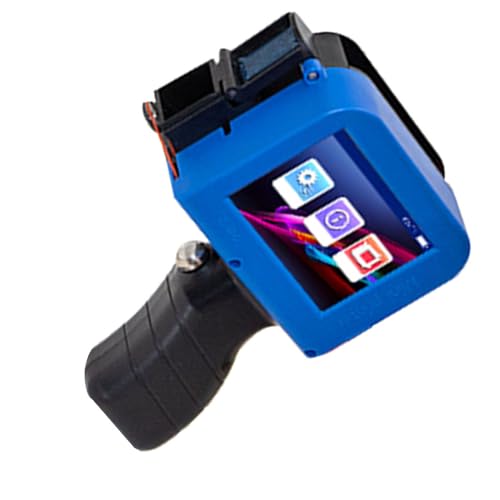 Marhynchus
Marhynchus Imprimante à Jet d'encre Portable HD Écran Tactile LED Pistolet D'imprimante à Jet d'encre…
72,69 €Prix Amazon.fr relevé le 06/11 à 03h01 · PrécisionsFiche produit
- [Importation de données efficace] Dotée interface de type C, cette imprimante à jet d'encre portable permet l'importation directe de données depuis votre ordinateur sans clé USB. modifiez et enregistrez des images ou…
- [Écran tactile LED haute définition] Le pistolet d'imprimante à jet d'encre portable est doté d'un écran tactile LED haute définition pour une expérience conviviale, similaire à celle d'un smartphone. une navigation…
- [Cpu Smart Quad ] Équipé d'un processeur quad intelligent et batterie de grande capacité, ce pistolet d'imprimante à jet d'encre portable garantit un fonctionnement stable et continu du système. idéal pour un usage…
 Yanmis
Yanmis Imprimante à Jet d'encre Portable, Imprimante à Jet d'encre Portable, écran Tactile HD, Interface…
105,33 €Prix Amazon.fr relevé le 06/11 à 03h01 · PrécisionsFiche produit
- Gamme applicable : cette imprimante à jet d'encre portable convient à l' de textes, de chiffres, de symboles, de codes 2D, de codes-barres, d'images, de l'heure, de la date, d'étiquettes, etc. Elle convient au bois, au…
- Écran tactile : cette imprimante portable adopte un écran tactile capacitif entièrement ajusté et à vue complète, qui peut être glissé, zoomé et modifié à l'aide du doigt ; Prend en plusieurs langues et dispose d'un…
- Fonctions et caractéristiques : interface externe de type C et photoélectrique, batterie intégrée de 1 500 mAh, offrant une endurance longue durée ; Distance d' de 5 mm, hauteur d' réglable de 2 à 12,7 mm, précision…
 PixCy
PixCyPixCy Imprimantes à Jet d'encre Industrielles,Codeur à Jet d'encre pour Petite Imprimante,Machine De Codage…
312,40 €Prix Amazon.fr relevé le 06/11 à 03h01 · PrécisionsFiche produit
- ✔【IMPRIMANTE À JET D'ENCRE】Cette imprimante à jet d'encre compacte et intelligente pour lignes de production imprime automatiquement les codes QR, codes-barres, textes, symboles, dates, logos, etc. Elle s'intègre aux…
- ✔【IMPRESSION HAUTE DÉFINITION】La carte mère de l'encodeur à jet d'encre automatique garantit une impression de haute qualité, avec une résolution supérieure à 300 DPI. Dotée d'interfaces photoélectriques,…
- ✔【INSTALLATION MULTI-ANGLE】La direction de la buse est orientable à 360°, permettant une impression latérale, vers le bas ou vers le haut. Flexible et pratique, sa conception compacte garantit une utilisation aisée et…
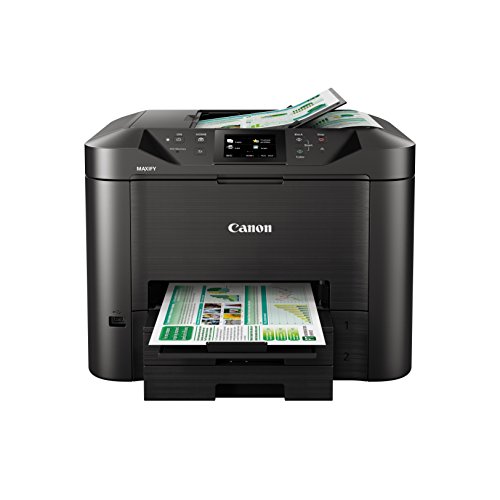 Canon
CanonCanon MAXIFY MB5450 Imprimante Jet d'Encre Multifonction WiFi Rapide | Imprimante bureau pas cher :…
207,99 €Prix Amazon.fr relevé le 06/11 à 03h01 · PrécisionsFiche produit
- Imprimante multifonction encre
- Impression, copie, scan et fax au format A4
- Capacité de 500 feuilles, Wi-Fi, Ethernet, Cloud Link, écran LCD tactile de 8,8 cm
 Sihao
SihaoImprimante UV A3 UV LED à plat Imprimante multifonction UV jet d'encre USB 1440 x 1440 dpi 220 V avec…
3 499,99 €Prix Amazon.fr relevé le 06/11 à 03h01 · PrécisionsFiche produit
- Le logiciel de l'imprimante UV est AcroRIP White ver9.0 (gratuit). L'interface d'impression est USB 2.0. La puissance est de 250 W. Le système d'exploitation est Win7-11.
- Impression couleur rapide. L'impression du modèle en couleur, avec des motifs fins, des couches riches et claires, un fort sens tridimensionnel, séchera immédiatement après l'impression.
- Imprimante UV de cette série est dotée d'une temporisation automatique et d'un système de mélange intermittent de l'encre blanche. Une machine est polyvalente et a un petit volume. Convient pour les maisons et les…
 Brother
Brother Imprimante Multifonction MFC-L8390CDW
526,80 €Prix Amazon.fr relevé le 06/11 à 03h01 · PrécisionsFiche produit
- Imprimante multifonction de la marque Brother
- Couleur : multicolore
- Dimensions : 58,5 x 53,5 x 50 centimètres
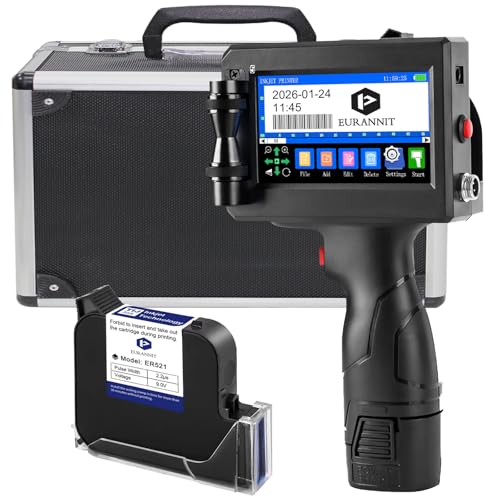 Eurannit
Eurannit Imprimante à Jet d'encre Portable 25.4mm, E15-1 Pistolet d'imprimante à Jet d'encre Portable avec…
259,99 €Prix Amazon.fr relevé le 06/11 à 03h01 · PrécisionsFiche produit
- Fonction d'impression intelligente - L'imprimante à jet d'encre portable prend en charge l'impression multiligne avec une hauteur d'impression maximale de 25.4 mm et une longueur illimitée. Police et taille de texte…
- Plus de surface disponible - Les imprimantes à jet d'encre portables utilisent des cartouches de solvant à séchage rapide pour marquer sur presque toutes les surfaces, y compris les cartons, les tissus, les planches de…
- Imprimer divers contenus - L'imprimante portable est un outil multifonctionnel flexible et efficace qui imprime facilement n'importe quel texte et graphique jusqu'à une résolution de 600. Convient pour imprimer du…
 Canon
CanonCanon PIXMA TS7451i Imprimante Multifonction Jet d'encre Recto Verso WiFi | Imprimante multifonction avec…
199,00 €Prix Amazon.fr relevé le 06/11 à 03h01 · PrécisionsFiche produit
- MULTIFONCTION - L’imprimante Canon vous permet de numériser, imprimer et photocopier vos documents grâce à ses fonctionnalités 3-en-1.
- FACILE À UTILISER - Imprimez en toute simplicité à l'aide d'un écran d'affichage lisible et d'une configuration rapide.
- CONNECTÉE - Grâce à la connection wifi, vous imprimez vos documents depuis votre téléphone ou tablette, en quelques clics sans avoir besoin d'un branchement.
 Phezer
Phezer Mini imprimante à Jet d'encre améliorée pour Tous Les matériaux PC11 Plus, 25 Langues et Cartouche…
209,00 €Prix Amazon.fr relevé le 06/11 à 03h01 · PrécisionsFiche produit
- [La plus petite imprimante portable] : nous offrons un choix plus pratique aux utilisateurs d'imprimantes portables. Cette mini-imprimante portable pèse 0,55 lb/0,25 kg et mesure seulement 4,33 x 1,85 x 2,87 pouces (110…
- [Écran tactile intelligent] : cette imprimante jet d'encre miniature intelligente est équipée d'un processeur quadricœur puissant et amélioré, ainsi que d'un système indépendant qui garantit un fonctionnement fluide et…
- [Plus de 8 contenus d'impression et plus de 10 surfaces d'impression autorisées] : cette imprimante électronique est adaptée à l'impression directe de texte, d'étiquettes, de codes numériques, de codes QR, de…
 Canon
CanonCanon MB5150 Imprimante Multifonction Jet d'encre Couleur 24 ppm USB
164,90 €Prix Amazon.fr relevé le 06/11 à 03h01 · PrécisionsFiche produit
- Multifonction couleur avec fonctions d'impression, de numérisation, de copie et de télécopie pour les bureaux à domicile
- Première page en seulement 6 secondes, puis 24 ipm en monochrome et 15,5 ipm en couleur.
- Cassette grande capacité de 250 feuilles et chargeur automatique de documents recto verso de 50 feuilles avec impression recto verso automatique,
 Epson
EpsonImprimante Epson EcoTank L1270 WiFi - Marque : Epson - EAN : 8715946727295
195,34 €Prix Amazon.fr relevé le 06/11 à 03h01 · PrécisionsFiche produit
- Imprimante Epson EcoTank L1270 WiFi
- Numéro de référence : 8715946727295
- Dimensions : Hauteur : 46 cm - Largeur : 42,5 cm - Longueur : 26 cm
 HP
HPHP Envy 6420e Imprimante tout en un - Jet d'encre couleur – 3 mois d'Instant Ink inclus avec HP+ (Photocopie,…
139,00 € 149,50 €−7 %Prix Amazon.fr relevé le 06/11 à 03h01 · PrécisionsFiche produit
- Le choix idéal pour la famille : Imprimez rapidement les documents du quotidien comme les devoirs, factures, billets etc
- Imprimante éligible HP+ : Choisissez HP + lors de la configuration et profitez de 3 mois de forfait Instant Ink inclus. *Pour en bénéficier inscrivez-vous dans les 7 jours suivant l’installation de l’imprimante
- Eligible Instant Ink : Le forfait d’impression qui vous fait économiser sur l’encre; Vos cartouches HP livrées chez vous sans avoir à y penser, avant de tomber à court d’encre; En plus, Instant Ink est modulable et sans…
 HP
HPHP DesignJet T850 91 cm (2Y9H2A), Imprimante Multifonction Grand Format, Traceur, Scanner avec chargement…
5 148,67 €Prix Amazon.fr relevé le 06/11 à 03h01 · PrécisionsFiche produit
- Impression, copie, numérisation
 Epson
EpsonEpson Imprimante Multifonction Workforce Pro WF-M4119DW
168,46 €Prix Amazon.fr relevé le 06/11 à 03h01 · PrécisionsFiche produit
- Imprimante multifonction Epson WorkForce Pro WF-M4119DW
 Greensen
Imprimante à Jet d'encre Portable 4,3 Pouces
85,23 €Prix Amazon.fr relevé le 06/11 à 03h01 · PrécisionsFiche produit
- [Affichage à écran tactile HD] L'imprimante à jet d'encre propose un écran tactile LED de 4,3 pouces pour une expérience utilisateur intuitive, ce qui rend les tâches d' faciles et efficaces.
- [Utilisation multifonctionnelle] La machine à codage à jet d'encre prend en l'écriture manuscrite, le texte prédictif et l'entrée USB, ce qui le rend compatible avec les systèmes et iOS pour diverses applications d'.
- [ polyvalente] Cette imprimante à jet d'encre portable peut imprimer du texte, des nombres, des symboles, des codes QR, des codes à barres, des images, du temps, de la date et des étiquettes sur divers matériaux comme…
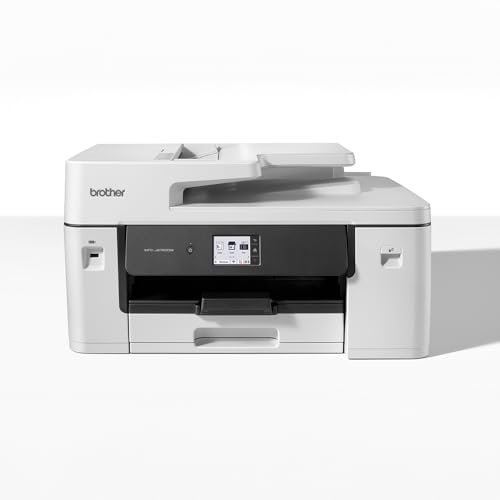 Brother
Brother MFC-J6760DW Imprimante jet d'encre couleur sans fil A3 et A4 4 en 1 |…
530,89 €Prix Amazon.fr relevé le 06/11 à 03h01 · PrécisionsFiche produit
- Fiabilité avec MAXIDRIVE : la puce d'impression MAXIDRIVE brevetée de Brother dispose d'une technologie piézoélectrique avancée qui éjecte l'encre à haute puissance permettant une impression plus rapide avec une…
- Écran tactile LCD : l'écran couleur de 6,8 cm vous permet de naviguer facilement, avec chaque fonction disponible à portée de main, pour que vous puissiez accomplir toutes vos tâches en toute simplicité.
- Capacité papier : maintenez les niveaux de productivité à leur niveau le plus élevé avec le bac à papier supplémentaire fournissant une entrée de papier de 250 feuilles et un chargeur automatique de 50 feuilles pour la…
 Eurannit
Eurannit Imprimante à Jet d'encre Portable 12.7mm, E15 Pistolet d'imprimante à Jet d'encre Portable avec…
239,99 €Prix Amazon.fr relevé le 06/11 à 03h01 · PrécisionsFiche produit
- Fonction d'impression intelligente - L'imprimante à jet d'encre portable prend en charge l'impression multiligne avec une hauteur d'impression maximale de 12,7 mm et une longueur illimitée. Police et taille de texte…
- Plus de surface disponible - Les imprimantes à jet d'encre portables utilisent des cartouches de solvant à séchage rapide pour marquer sur presque toutes les surfaces, y compris les cartons, les tissus, les planches de…
- Imprimer divers contenus - L'imprimante portable est un outil multifonctionnel flexible et efficace qui imprime facilement n'importe quel texte et graphique jusqu'à une résolution de 600. Convient pour imprimer du…
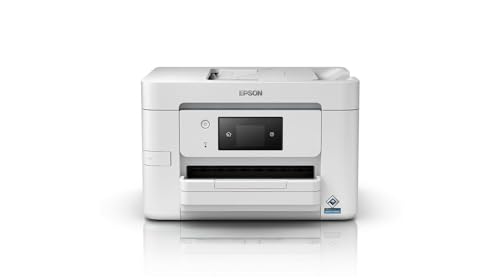 Epson
EpsonEpson Imprimante Multifonction C11CK74401
364,87 €Prix Amazon.fr relevé le 06/11 à 03h01 · PrécisionsFiche produit
- Epson C11CK74401 Imprimante multifonction
 Brother
Brother Imprimante à Jet d’Encre, Jaune, XL (Lot de 2)
49,98 €Prix Amazon.fr relevé le 06/11 à 03h01 · PrécisionsFiche produit
- Les informations ci-dessous s'appliquent à chaque unité du pack
- Imprime 1 500 pages, en conformité avec les normes ISO/IEC 24711
- Cartouche originale de haute capacité et qualité Brother
 HP
HPHP Officejet Pro 8135e Imprimante Multifonction Tout-en-Un Couleur Jet d'encre A4/Legal 216 x 356 mm
219,00 €Prix Amazon.fr relevé le 06/11 à 03h01 · PrécisionsFiche produit
- IMPRIMANTE PROFESSIONNELLE À JET D'ENCRE COULEUR : Imprimante professionnelle à jet d'encre couleur pour votre bureau à domicile de l'entreprise d'imprimantes #1 au monde, combinée à l'application d'impression la plus…
- FONCTIONNALITÉS MULTIFONCTIONS COMPLÈTES : Imprimez, numérisez, copiez et télécopiez sans effort avec le chargeur automatique de documents de 35 feuilles, un bac d'entrée de 225 feuilles et une impression en noir et…
- TECHNOLOGIE FIABLE POUR LE TRAVAIL À DOMICILE : Mode silencieux pour rester concentré sur votre travail, Wi-Fi plus fiable avec double bande et auto-récupération qui se reconnecte automatiquement, imprimez en toute…
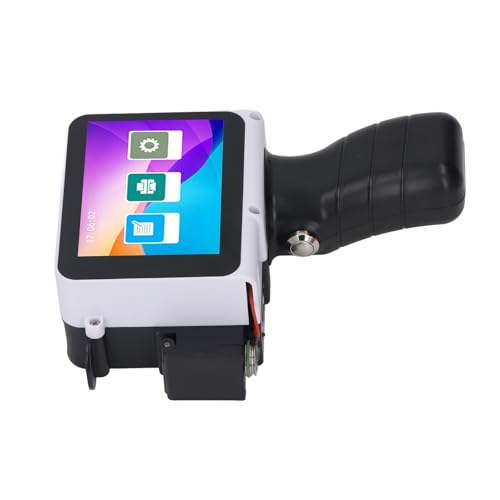 CHICIRIS
CHICIRIS Imprimante à Jet d'encre Portable, Machine D' à Jet d'encre 12,7 Mm, écran Tactile HD pour…
106,66 €Prix Amazon.fr relevé le 06/11 à 03h01 · PrécisionsFiche produit
- [Support multilingue et écran tactile complet] L'imprimante dispose d'un écran tactile capacitif complet qui vous permet de faire glisser, zoomer et modifier simple pression du doigt.il prend en charge plusieurs…
- [Capacités d' polyvalentes] Imprimez du texte, des chiffres, des symboles, des codes 2D, des codes-barres, des images, l'heure, la date et des étiquettes sur une large gamme de matériaux, notamment le bois, le…
- [Écran tactile HD et interface conviviale] Bénéficiez d'un fonctionnement transparent avec l'écran tactile haute définition et l'interface utilisateur intuitive conçue pour une expérience utilisateur de type…
 Epson
EpsonEpson TM-T88VI 111: Serial USB Ethernet Imprimante Jet d'Encre
397,10 €Prix Amazon.fr relevé le 06/11 à 03h01 · PrécisionsFiche produit
- Epson TM-T88VI (111). Technologie d'impression: Thermique
- Type: POS printer
- Vitesse d'impression (mesure métrique): 350 mm/sec. Résolution maximale: 180 x 180 DPI. Couleur du produit: Noir. Diamètre max. du rouleau: 83 mm
 Eurannit
Eurannit Imprimante àJet d’Encre Portative XMINI 12,7 mm, Mini imprimante de Codage pour Codage de Texte, QR…
199,99 €Prix Amazon.fr relevé le 06/11 à 03h01 · PrécisionsFiche produit
- [Léger et portable] : l'imprimante à jet d'encre portable Eurannit pèse 0,54 lb, très légère et facile à transporter. Équipé d'un écran tactile couleur haute sensibilité de 600 DPI de 2,4 pouces, d'une impression à 360…
- [Fonctionnalité de l'imprimante à jet d'encre portable] : l'imprimante à jet d'encre Eurannit adopte un puissant processeur quad-core Cortex-A9 amélioré et un système indépendant, prenant en charge une distance…
- [Contenu d'impression polyvalent et surface d'impression] : le pistolet d'impression à jet d'encre intelligent Eurannit peut imprimer différents types de contenu, y compris du texte, des codes QR, des codes-barres, des…
 HP
HPHP Imprimante jet d'encre tout-en-un F5S03B#BEV
183,29 €Prix Amazon.fr relevé le 06/11 à 03h01 · PrécisionsFiche produit
- Type d'appareil : Fax/copieur/imprimante/scanner. Imprimez facilement depuis votre smartphone, tablette et ordinateur portable au travail, à la maison ou en déplacement.
- Technologie d'impression : jet d'encre. Recyclez facilement vos cartouches d'encre et de toner HP d'origine gratuitement.
- Cycle d'utilisation mensuel (max) : 1000 pages. Les photos sans bordure sont imprimées jusqu'au bord du papier. Vous obtenez de belles impressions photo sans découpe
 Sxhlseller
Sxhlseller Imprimante à Jet d'encre Porte, Écran Tactile HD 600 DPI, 28 Langues et Cartouche d'encre à…
157,60 €Prix Amazon.fr relevé le 06/11 à 03h01 · PrécisionsFiche produit
- Polyvalente et portable : cette imprimante compacte est conçue pour la flexibilité et la commodité, capable d'imprimer facilement sur diverses apparences inégales dans plusieurs paramètres.
- Excellentes performances : équipée d'un processeur quad intelligent et d'une batterie haute capacité, notre mini-imprimante garantit des performances fluides et continues pour toutes vos tâches d'impression.
- Large gamme d'options d'impression : du texte aux codes-barres, notre imprimante portable répond à divers besoins d'impression sur des matériaux comme le bois, l'acrylique, le tissu et le cuir, donnant vie à vos idées.
 HP
HPHP Imprimante Tout-en-Un Envy Inspire 7221e
98,40 €Prix Amazon.fr relevé le 06/11 à 03h01 · PrécisionsFiche produit
- Numériser au format PDF
- Impression, numérisation, copie, photo
- Pression jusqu'à 15 ppm (noir) et 10 ppm (couleur)
 HP
HPHP OfficeJet Pro 8122e Imprimante couleur tout-en-un sans fil et encre instantanée de 3 mois avec HP Plus
135,19 €Prix Amazon.fr relevé le 06/11 à 03h01 · PrécisionsFiche produit
- Le leader pour une impression simple et sans stress : dites bonjour à l'imprimante jet d'encre couleur professionnelle pour votre bureau à domicile de la société n°1 au monde, associée à l'application d'impression la…
- Le HP OFFICEJET PRO 8122e est parfait pour votre bureau à domicile : imprimez, numérisez et copiez sans effort, avec un chargeur automatique de documents de 35 feuilles, un bac d'alimentation de 225 feuilles et des…
- Technologie fiable conçue pour fonctionner à la maison : dites adieu aux impressions bruyantes et restez concentré sur votre travail en mode silencieux, restez connecté avec notre Wi-Fi le plus fiable – double bande,…
 Phezer
Phezer Cartouche d'encre Noire Originale à séchage Rapide 42 ML pour imprimantes à Jet d'encre Portables…
149,00 €Prix Amazon.fr relevé le 06/11 à 03h01 · PrécisionsFiche produit
- [Cartouche d'encre à séchage rapide] : Phezer utilise des cartouches d'encre de qualité industrielle pour un séchage vraiment rapide sur toutes les surfaces d'impression. Avec la buse de qualité, l'impression est lisse,…
- [Grande capacité] : capacité d'encre 42 ml, peut imprimer jusqu'à dix milliers de caractères. Hauteur d'impression : 2 à 12,7 mm / 0,08 à 0,5 pouce.
- [Installation facile] : l'installation de la cartouche d'encre est assez simple, vous pouvez l'installer facilement sans aucune compétence technique ni outil, ne vous inquiétez pas d'endommager la buse ou la machine.
 Canon
CanonCanon Série PIXMA G2570 - Imprimante, Copieur et Scanner MegaTank pour la Maison Tout-en-Un avec Écran LED |…
284,99 €Prix Amazon.fr relevé le 06/11 à 03h01 · PrécisionsFiche produit
- IMPRIMANTE CANON : imprimante photo au design moderne, conçue pour obtenir une qualité d'impression exceptionnelle - obtenez des impressions parfaites et réalisez des économies grâce aux réservoirs d'encre rechargeables…
- IMPRIMANTE À RÉSERVOIRS RECHARGEABLES : imprimez 6000 pages avec une cartouche d'encre noire et 7700 pages couleur (7600 et 8100 en mode économique), profitez d'économies considérables sur la durée de vie de votre…
- CARACTÉRISTIQUES : imprimante pour la maison avec impression recto-verso automatique pour faire des économies de papier, écran à LED, option d'impression photo sans bordures pour des résultats optimaux grâce aux…
 Canon
CanonCanon MAXIFY GX7050 Imprimante Multifonction A4 à Réservoir d'encre | Imprimante multifonction pour bureau;…
689,90 €Prix Amazon.fr relevé le 06/11 à 03h01 · PrécisionsFiche produit
- IMPRIMANTE DE BUREAU: obtenez des impressions de qualité professionnelle grâce à cette imprimantes Canon ultra performante pour la maison et les petits bureaux - garantit des impressions avec du texte net et des…
- IMPRIMANTE SANS FIL : scannez directement vers les dossiers du réseau et vos e-mails pour des flux de travail ininterrompus, imprimante compacte, impression de documents professionnels à des vitesses élevées, 24 ipm…
- CARACTÉRISTIQUES : imprimante tout-en-un, écran LCD inclinable, voyant d'état, interface utilisateur intuitive, CAD frontal recto-verso 50 feuilles, impression recto-verso automatique, capacité de 350 feuilles sans…
 KYOCERA
KYOCERA Ecosys MA2600cwfx/Plus Imprimante Multifonction
618,47 €Prix Amazon.fr relevé le 06/11 à 03h01 · PrécisionsFiche produit
- Multifonction : cette imprimante combine l'impression, la numérisation, la copie et la télécopie en un seul appareil compact pour une efficacité maximale
- IMPRESSION COULEUR: Produit une impression couleur professionnelle haute résolution pour les documents et les images
- CONNECTIVITÉ: Fonctionnalités réseau pour un partage facile au sein d'un groupe de travail ou d'un environnement de bureau
 GOWENIC
GOWENIC Imprimante à Jet d'encre Portable, Mini Portable avec écran Tactile HD LED 4.3 Pouces et Processeur…
90,12 €Prix Amazon.fr relevé le 06/11 à 03h01 · PrécisionsFiche produit
- Écran tactile HD: Mini Ink Jet Imprimante Prise en charge de l'écran tactile HD LED 4.3 pouces et de la conception d'interface d'interface utilisateur simple, vous apportant un téléphone mobile comme l'utilisation de…
- Long Eudurance: imprimante à jet d'encre portable adopte le processeur intelligent 4, batterie de grande capacité, pour maintenir le système en douceur et en continu
- Poignée confortable: le pistolet d'imprimante à jet d'encre portable portable dispose d'un design ergonomique unique pour une poignée confortable sans précédent, pas facile à fatiguer
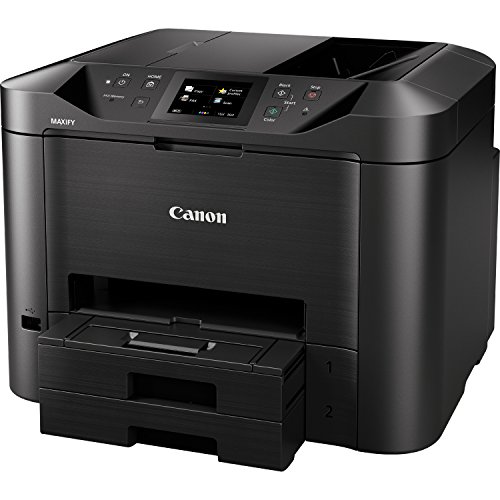 Canon
CanonCanon MAXIFY MB5450 Imprimante Multifonction/Jet d'encre 10 x 15 Noir
204,95 €Prix Amazon.fr relevé le 06/11 à 03h01 · PrécisionsFiche produit
- Multifonction couleur avec fonctions d'impression, de numérisation, de copie et de télécopie pour les bureaux à domicile
- Cartouches d'encre haut rendement pour imprimer jusqu'à 2500 pages en monochrome et 1500 pages en couleur, Connexion Wi-Fi et Ethernet
- Impression et numérisation depuis un appareil mobile, et intégration au Cloud.
 Epson
EpsonEpson SureColor SC-P900 Imprimante Photo Professionnelle
1 475,54 €Prix Amazon.fr relevé le 06/11 à 03h01 · PrécisionsFiche produit
- Sortie de qualité : la technologie noire améliore la technologie de revêtement pour des détails et une texture plus fins
- Design : produit rafraîchissant et discret
- Très intuitif - Écran tactile LCD optique 4,3"
 Canon
CanonCanon MB2750 Imprimante Multifonction Jet d'encre Couleur 24 ppm USB
134,79 €Prix Amazon.fr relevé le 06/11 à 03h01 · PrécisionsFiche produit
- Multifonction couleur avec fonctions d'impression, de numérisation, de copie et de télécopie pour les bureaux à domicile
- Impression rapide : 24 ipm en monochrome et 15,5 ipm en couleur, première page sortie en seulement 6 secondes, Rendement des cartouches d'encre : 1200 pages en monochrome et 900 pages en couleur
- Connexion Wi-Fi et Ethernet, et impression depuis et numérisation vers les appareils mobiles
 Bewinner
Bewinner Mini Imprimante à Jet d'encre Comestible – Imprimante Alimentaire Portable Couleur 1200 X 1200 Dpi,…
146,85 €Prix Amazon.fr relevé le 06/11 à 03h01 · PrécisionsFiche produit
- 【Compacte et portable】 : cette mini imprimante est conue pour être compacte et portable, ce qui la rend pratique pour les utilisateurs de la transporter. Il est de petite taille et léger, ce qui le rend facile à glisser…
- 【Impression couleur】 : Grce à sa technologie d'impression couleur avancée, cette mini imprimante vous permet d'exprimer votre créativité et d'ajouter une touche de couleur à vos impressions. Que vous imprimiez des…
- 【Impression sur plusieurs lignes】 : cette imprimante portable prend en l'impression sur plusieurs lignes, vous permettant d'imprimer des lignes continues jusqu'à une longueur de 3 mètres. Cette fonctionnalité est…
 OLYBSJET
OLYBSJET Imprimante à Jet d'encre Portable BT-HH6210B 25,4 mm avec écran Tactile HD de 4,3", Imprimante de…
589,00 €Prix Amazon.fr relevé le 06/11 à 03h01 · PrécisionsFiche produit
- [Logiciel puissant et facile à utiliser] Écran tactile intégré de 4,3 pouces. Logiciel riche en fonctionnalités, facile à utiliser, peut éditer directement du texte, des chiffres, des logos de bricolage, des données…
- [Caractéristique du contenu d'impression] Prend en charge 1 ~ 10 lignes d'impression avec hauteur d'impression réglable de 0,03 pouces (0,8 mm) à 1 pouces (25,4 mm), distance d'impression 2 ~ 5 mm (distance entre la…
- [Effet d'impression haute résolution] L'imprimante manuelle portable BT-HH6210B utilise une cartouche d'encre à solvant haute résolution à séchage rapide, l'impression est très claire et forte adhérence. La cartouche…
 Brother
Brother MFC-J1010DW Imprimante à Jet d'encre Couleur sans Fil 4 en 1 (Impression/Copier/numérisation/fax) |…
199,99 €Prix Amazon.fr relevé le 06/11 à 03h01 · PrécisionsFiche produit
- Impression, numérisation, copie et télécopie : cette machine 4 en 1 peut gérer toutes vos exigences de manipulation de documents, de l'impression jet d'encre vive à la numérisation haute résolution.
- Connectivité sans fil et NFC : imprimez sans fil depuis votre ordinateur portable, tablette ou smartphone. La connectivité NFC permet également une libération rapide et sécurisée pour les utilisateurs.
- Imprimez depuis votre téléphone : avec l'application Brother Mobile Connect, gratuite sur Android et iOS, vous pouvez imprimer n'importe où, à tout moment et commander vos encres de rechange pour les livrer directement…
 Asixxsix
Asixxsix Imprimante portative à Jet d'encre, Écran Tactile de 4,3 Pouces Imprimante à Jet d'encre Portable…
71,18 €Prix Amazon.fr relevé le 06/11 à 03h01 · PrécisionsFiche produit
- [Haute performance] LED haute définition LED de 4,3 pouces avec conception d'interface utilisateur simple, offrant une expérience utilisateur comme un smartphone; CPU intelligent 4 cœurs et batterie de grande capacité…
- [Impression polyvalente] L'imprimante à jet d'encre à main peut répondre à divers besoins d'impression, notamment du texte, des nombres, des symboles, des codes QR, des codes-barres, des images, du temps, de la date,…
- [Conception ergonomique] Design ergonomique unique pour une poignée confortable; Prend en l'écriture manuscrite, les méthodes d'entrée USB, compatibles avec Android et d'autres systèmes pour améliorer l'expérience…
 HP
HPHP Imprimante à jet d'encre couleur OfficeJet Pro 9135e | Sans fil | | Imprimante de bureau | Documents…
249,99 €Prix Amazon.fr relevé le 06/11 à 03h01 · PrécisionsFiche produit
- L'OfficeJet Pro 9135e est parfaite pour l'impression de documents couleur de qualité professionnelle tels que des présentations, des brochures et des dépliants. Vitesse d'impression jusqu'à 20 ppm en couleur, 25 ppm en…
- Caractéristiques améliorées : impression couleur rapide, copie, fax, impression et numérisation recto-verso automatiques, chargeur automatique de documents et deux bacs d'entrée de 250 feuilles.
- Impression sans fil : restez connecté avec notre Wi-Fi double bande le plus fiable, qui détecte et résout automatiquement les problèmes de connexion.
 Topiky
Imprimante Portable à Jet d'Encre avec Écran Tactile 4,3 Pouces, Séchage Rapide 12,7 mm
149,09 €Prix Amazon.fr relevé le 06/11 à 03h01 · PrécisionsFiche produit
- 4. Poignée ergonomique pour le confort : bénéficiez d'un confort sans précédent avec la poignée ergonomique unique de l'imprimante qui garantit une prise en main confortable lors d'une utilisation prolongée.
- 3. Impression portable et polyvalente : cette imprimante à jet d'encre portable répond à divers besoins d'impression, notamment du texte, des chiffres, des symboles, des codes QR, des codes-barres, des images, l'heure,…
- 2. Processeur à 4 cœurs avec grande batterie : équipée d'un processeur intelligent à 4 cœurs et d'une batterie haute capacité, l'imprimante à jet d'encre portable garantit des performances système stables et continues.
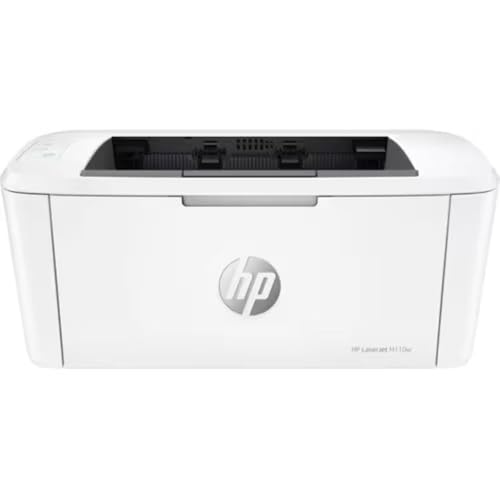 HP
HPHP Imprimante Multifonction M110W
160,67 €Prix Amazon.fr relevé le 06/11 à 03h01 · PrécisionsFiche produit
- Imprimante multifonction HP M110W
 HP
HPHP Smart Tank Plus 555 Imprimante tout en un - Jet d'encre couleur (Photocopie, Scan, Impression, A4, HP…
389,00 €Prix Amazon.fr relevé le 06/11 à 03h01 · PrécisionsFiche produit
- Le choix idéal pour les professionnels et le télétravail : Capacité à imprimer de gros volumes, numérisation et impression à grande vitesse, qualité exceptionnelle
- Économisez sur l'impression de gros volumes à la maison ou au bureau avec jusqu'à 3 ans de cartouches d'encre inclus dans la boîte
- Recharge simple et sans éclaboussures : Le système unique de réservoir d’encre de HP vous offre un rechargement facile, pratique et propre avec des flacons refermables
 HP
HPHP Sprocket z3z92 a – Imprimante Photo instantanée Portable, Noir (Photo 5 x 7,6 cm)
201,09 €Prix Amazon.fr relevé le 06/11 à 03h01 · PrécisionsFiche produit
- Technologie d'impression thermique Zink
- Prise en charge du consommable : papier photo avec dos adhésif HP Zink
- Impression sans bordures
 Epson
EpsonImprimante multifonction A3+ EcoTank ET-16650 avec Wi-Fi, réservoirs d’encre et fax
1 149,00 €Prix Amazon.fr relevé le 06/11 à 03h01 · PrécisionsFiche produit
- Rapidité et efficacité - Cette imprimante multifonction rapide et efficace, avec un temps de sortie première page en à peine 5,5 secondes*, vous permet de gagner du temps - Grâce à ses impressions recto verso rapides et…
- EcoTank A3 multifonction - Le modèle ET-16650 a été conçu pour les travaux au format A3 à l’aide des fonctions d’impression, de numérisation, de copie et de fax A3+ - L’écran tactile LCD de 10,9 cm permet de parcourir…
- Économies à long terme - Réalisez des économies grâce à ce modèle EcoTank qui offre un coût d’impression par page incroyablement bas - Contrairement à d’autres imprimantes, ce modèle EcoTank est équipé de bouteilles…
 HP
HPHP Envy e-All-in-One Imprimante Multifonctions
149,00 €Prix Amazon.fr relevé le 06/11 à 03h01 · PrécisionsFiche produit
- Description du produit: HP ENVY 4502 e-All-in-One Printer
 HP
HPHP Envy 6010e Imprimante tout-en-un Jet d'encre couleur Copie Scan - Idéal pour la famille - 3 mois d'Instant…
119,99 € 126,60 €−5 %Prix Amazon.fr relevé le 06/11 à 03h01 · PrécisionsFiche produit
 UPRINTJET
UPRINTJET Imprimante à Jet d'encre Portable, BT-HH6205B Machine de Codage à Jet d'encre Portable avec…
499,00 €Prix Amazon.fr relevé le 06/11 à 03h01 · PrécisionsFiche produit
- Imprimez divers contenus : l'imprimante portable UPRINTJET BT-HH6205B de 12,7 mm est adaptée pour l'impression de texte, de codes QR, de codes-barres, de numéros de lot, de date de production, de date d'expiration,…
- Prend en charge l'impression multiligne ------Hauteur d'impression réglable : 0,03 pouces (0,8 mm) - 0,5 pouces (12,7 mm), prend en charge 1 à 5 lignes d'impression, précision d'impression : 300 DPI 600 DPI. Longueur…
- Impression sur diverses surfaces : le pistolet d'imprimante à jet d'encre portable peut imprimer sur divers matériaux, tels que le carton, la bouteille, le bois, le métal, le cuir, le tissu, les tuyaux, les canettes en…
 Epson
EpsonEpson Imprimante Multifonction Pro WF-M5299DW
249,00 €Prix Amazon.fr relevé le 06/11 à 03h01 · PrécisionsFiche produit
- Imprimantes
- Fabriqué en Chine
- Dimensions de l'emballage de l'article ( L x B x H) en mm : 425 x 535 x 357
 IC-Office
IC-Office TR7650 Imprimante multifonction 4 en 1 à jet d'encre couleur (impression, copie, numérisation, fax,…
193,21 €Prix Amazon.fr relevé le 06/11 à 03h01 · PrécisionsFiche produit
- Sans cartouches de configuration, 10 cartouches d'encre IC-Office XXL
 Epson
EpsonEcoTank ET-2840 Imprimante à réservoir d'encre Multifonction A4 Wi-FI avec Un Stock d'encre jusqu'à 3 Ans
351,34 €Prix Amazon.fr relevé le 06/11 à 03h01 · PrécisionsFiche produit
- Projecteur laser portable intelligent 4K PRO-UHD* - Même lorsque le projecteur est placé près d’un mur, regardez vos films, jeux vidéo et événements sportifs préférés en grand format, chez vous, avec une taille d’image…
- Divertissement à domicile intelligent - Android TV vous permet d'accéder à des milliers de films, d’émissions et de jeux vidéo sur Google Play, Amazon Prime Video, YouTube et toutes vos autres applications préférées*.…
- Solution durable - Grâce à la source lumineuse laser à longue durée de vie, vous pourrez profiter de jusqu’à 10 ans de divertissement*
 Brother
Brother PJ-883 Imprimante Thermique directe A4 Mobile avec résolution d'impression 300 DPI, 13,5 ppm,…
562,51 €Prix Amazon.fr relevé le 06/11 à 03h01 · PrécisionsFiche produit
 Epson
EpsonEpson Expression Photo XP-65 imprimante Jets d'encres Couleur 5760 x 1440 DPI A4 WiFi
158,10 €Prix Amazon.fr relevé le 06/11 à 03h01 · PrécisionsFiche produit
- Encres Claria Photo HD 6 couleurs Production de photos brillantes, de qualité supérieure et durables
- Wi-Fi et Wi-Fi Direct Impression sans fil avec ou sans réseau
- Impression mobile facile Imprimez facilement depuis votre smartphone ou votre tablette
 Brother
Brother MFC-J4335DWXL | Imprimante Multifonction Jet d'encre Couleur | All-in-Box | Cartouches Haute capacité…
309,69 €Prix Amazon.fr relevé le 06/11 à 03h01 · PrécisionsFiche produit
- Connectivité Wi-Fi | Bénéficiez de 2 Mois OFFERTS à l'abonnement d'impression EcoPro
- Compatible Smartphone (application Brother Mobile Connect téléchargeable gratuitement)
- Chargeur automatique de documents de 20 feuilles
 UPRINTJET
UPRINTJET B35 Imprimante à Jet d'encre Portable, Hauteur d'impression 2,5~25,4mm Machine de Codage à Jet…
749,00 €Prix Amazon.fr relevé le 06/11 à 03h01 · PrécisionsFiche produit
- Prend en charge l'impression multiligne ------Hauteur d'impression réglable : 2,5 mm - 25,4 mm, prend en charge 1 à 10 lignes d'impression, précision d'impression : 300 DPI. Longueur maximale de l'impression unique :…
- Imprimez divers contenus : l'imprimante portable UPRINTJET B35 25,4 mm est adaptée pour l'impression de texte, de codes QR, de codes-barres, de numéros de lot, de date de production, de date d'expiration, d'images…
- Écran tactile sensible de 4,3" ----- Avec système d'exploitation intelligent, interface tactile simple et intuitive basée sur des icônes. Modifiez directement votre contenu personnalisé librement sur l'imprimante ou…
 HP
HPHP Imprimante Multifonction DeskJet 4220e
109,90 €Prix Amazon.fr relevé le 06/11 à 03h01 · PrécisionsFiche produit
- Imprimante multifonction de la marque HP
- Couleur : multicolore
- Dimensions : 40 x 24 x 47 centimètres
 Bewinner
Bewinner Imprimante à Jet d'encre à Main avec écran Tactile HD de 4,3 Pouces, Code QR Portable et Pistolet…
74,17 €Prix Amazon.fr relevé le 06/11 à 03h01 · PrécisionsFiche produit
- Écran tactile HD: Mini Ink Jet Imprimante Prise en charge de l'écran tactile HD LED 4.3 pouces et de la conception d'interface d'interface utilisateur simple, vous apportant un téléphone mobile comme l'utilisation de…
- Long Eudurance: imprimante à jet d'encre portable adopte le processeur intelligent 4, batterie de grande capacité, pour maintenir le système en douceur et en continu
- Poignée confortable: le pistolet d'imprimante à jet d'encre portable portable dispose d'un design ergonomique unique pour une poignée confortable sans précédent, pas facile à fatiguer
 Depisuta
Depisuta Imprimante à Jet d'encre Portable, Mini Machine de Codage à Jet d'encre Intelligente pour la…
76,75 €Prix Amazon.fr relevé le 06/11 à 03h01 · PrécisionsFiche produit
- Écran tactile HD LED : ce pistolet d'imprimante à jet d'encre intelligent adopte un écran tactile HD LED avec un affichage clair et facile à utiliser.
- Tasse intelligente à 4 cœurs : ce pistolet d'imprimante à jet d'encre intelligent adopte une tasse intelligente à 4 cœurs, qui peut maintenir le système en bon état et en continu.
- Panneau d'interface utilisateur simple : ce pistolet d'imprimante à jet d'encre intelligent adopte une conception de panneau d'interface utilisateur simple, qui vous apporte une expérience semblable à celle d'un…
 eSynic
eSynic Mini Imprimante Portable sans Encre ni Toner Impression en Noir et Blanc Imprimante Thermique…
25,99 € 27,99 €−7 %Prix Amazon.fr relevé le 06/11 à 03h56 · PrécisionsFiche produit
- Paquet Complet : Le kit comprend une imprimante thermique, 5 rouleaux de papier thermique, 2 rouleaux de papier thermique autocollant, 3 rouleaux de papier adhésif coloré, 1 pochette de rangement, 6 stylos de couleur et…
- Imprimante Thermique : En se connectant à votre téléphone portable via Bluetooth, notre imprimante thermique compacte permet une impression portable en noir et blanc à tout moment et en tout lieu, sans avoir besoin…
- Imprimante Bluetooth : L'imprimante Bluetooth portable prend en charge la connectivité Bluetooth sans fil et est compatible avec les systèmes Android et iOS. Il suffit de télécharger l'application dédiée pour effectuer…
 UPRINTJET
UPRINTJET BT-HH6210B Imprimante à Jet d'encre Portable, Hauteur d'impression 2,5~25,4mm Machine de Codage à…
589,00 €Prix Amazon.fr relevé le 06/11 à 03h01 · PrécisionsFiche produit
- Imprimez divers contenus : l'imprimante portable UPRINTJET BT-HH6210B de 25,4 mm est adaptée pour l'impression de texte, de codes QR, de codes-barres, de numéros de lot, de date de production, de date d'expiration,…
- Prend en charge l'impression multiligne ------Hauteur d'impression réglable : 0,03 pouces (0,8 mm) - 1 pouces (25,4 mm), prend en charge 1 à 5 lignes d'impression, précision d'impression : 300 DPI. Longueur maximale de…
- Impression sur diverses surfaces : le pistolet d'imprimante à jet d'encre portable peut imprimer sur divers matériaux, tels que le carton, la bouteille, le bois, le métal, le cuir, le tissu, les tuyaux, les canettes en…
 YWBL-WH
YWBL-WH Imprimante Jet d'encre Portable Tactile
84,12 €Prix Amazon.fr relevé le 06/11 à 03h56 · PrécisionsFiche produit
- 【Écran tactile LED】 L'imprimante à jet d'encre portable dispose d'un écran tactile LED haute définition et interface utilisateur simple, vous offrant une expérience similaire à celle d'un téléphone portable.
- 【Longue autonomie】 Cette machine de codage à jet d'encre portable est équipée batterie au lithium de 1200 mAh pour une durée de vie longue, sûre et fiable.
- 【Utilisation multiple】 L'imprimante portative intelligente a un corps compact, un codage HD pratique, un écran couleur, pas besoin de télécharger une application pour modifier le texte sur l'écran tactile, une interface…
 ORGSTA
ORGSTA S002 Étiqueteuse Bluetooth Imprimante d'Étiquettes Autocollantes | 300 DPI Portable Mini Étiquette…
27,99 €Prix Amazon.fr relevé le 06/11 à 02h36 · PrécisionsFiche produit
- 300 DPI - La référence absolue pour la résolution de l'œil humain -- 300 dpi garantit des textes et lignes ultra-nets. Imprimez des photos haute précision, des reçus de vente, des étiquettes de prix, des tickets de…
- Vitesse d'impression élevée 20 mm/s et compatible avec des étiquettes de 20-57 mm. —— L'imprimante d'étiquettes S002 imprime 30 % plus vite que les imprimantes Bluetooth portables classiques. Utilisation étendue dans la…
- Fonctions d'édition variées via l'application. —— 190+ modèles prêts à l'emploi et 300+ icônes permettent de concevoir des étiquettes rapidement. Permet l'impression de documents, l'impression web, des combinaisons…
 ByteCintia
ByteCintia Imprimante Thermique A4 D80, Portable sans Encre, Blanc
64,99 €Prix Amazon.fr relevé le 06/11 à 03h56 · PrécisionsFiche produit
- Imprimantes sans encre efficaces - Découvrez le summum de la commodité d'impression avec les imprimantes portables ByteCintia. Cette imprimante offre une solution extrêmement rentable qui renonce à l'encre, au toner ou…
- Conception hautement portable - Pesant seulement 1,39 livres et mesurant 1,89 pouces d'épaisseur, l'imprimante portable ByteCintia est légère et compacte. Imprimez où que vous soyez, en toute commodité et liberté, où…
- Connectivité Bluetooth transparente - L'imprimante portable sans fil ByteCintia offre un couplage Bluetooth sans effort avec les appareils iOS et Android. Elle peut également servir d'imprimante peu encombrante pour les…
 Epson
EpsonEpson Imprimante EcoTank ET-2825 avec réservoirs, Multifonction 3-en-1: Imprimante / Scanner / Copieur, A4,…
341,55 €Prix Amazon.fr relevé le 06/11 à 03h01 · PrécisionsFiche produit
- Imprimante multifonction A4 avec écran LCD : impression, copie et numérisation
- Impression ultra économique : réalisez jusqu’à 90 % d’économie sur vos coûts d’impression
- Jusqu'à 72 cartouches dans un seul jeu de bouteilles : imprimez jusqu’à 4 500 pages en monochrome et 7 500 pages en couleur
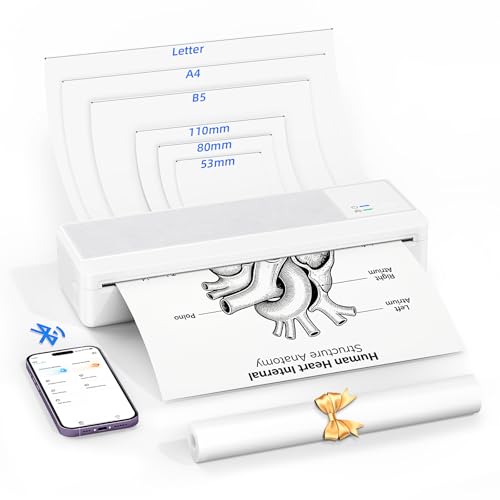 LFPERT
LFPERT Imprimante Thermique Portable A4 sans Encre, Bluetooth, Blanc | Prend en charge papier…
66,99 €Prix Amazon.fr relevé le 06/11 à 03h01 · PrécisionsFiche produit
- 【Imprimante portable et légère】Imprimante Thermique portable ne pèse que 1,46 livre et se glisse facilement dans un sac à dos, une mallette ou un sac à main. Vous pouvez utiliser cette imprimante thermique pour imprimer…
- 【Technologie sans encre】Cette Imprimante Thermique adopte la technologie d’impression thermique Bluetooth, sans encre, ni toner, ni ruban. Plus besoin d’installation compliquée, de nettoyage fréquent ou de gérer les…
- 【Simple d’utilisation & large compatibilité de fichiers】Votre Imprimante Thermique se connecte facilement via Bluetooth ou câble USB, compatible avec iOS, Android, Windows, macOS, Linux et Chrome OS. Téléchargez…
 BASSFLY
Imprimante à jet d'encre portable Imprimante couleur portable Mini Portable petite machine d'impression…
156,97 €Prix Amazon.fr relevé le 06/11 à 03h01 · PrécisionsFiche produit
- 1. Idéal pour le papier d'impression.
- 2. D'autres matériaux qui n'absorbent pas l'eau, tels que le métal, le plastique et d'autres matériaux, doivent utiliser des revêtements.Lorsque vous le grattez, il se détache.
- 3. Après chaque impression, placez les cartouches d'encre dans la machine et fermez le capot inférieur de la machine pour éviter que les buses ne sèchent.
 HP
HPHP Deskjet 2549 All-in-One Printer Imprimante Multifonction Jet d'encre 1000 Pages Oui Jusqu'à 7 ppm Jusqu'à…
249,99 €Prix Amazon.fr relevé le 06/11 à 03h01 · PrécisionsFiche produit
 Epson
EpsonEpson EcoTank ET-2912 | pour Les domiciles Actifs | Wi-FI | A4 | Impression, Copie, numérisation | Compatible…
191,67 €Prix Amazon.fr relevé le 06/11 à 03h01 · PrécisionsFiche produit
- JUSQU’À -95 % SUR LES COÛTS DE L’ENCRE* - Une impression simplifiée et l'équivalent de jusqu’à 63 cartouches dans un jeu de bouteilles*
- JUSQU’À 3 ANS D’ENCRE INCLUS* - Un jeu de bouteilles d’encre vous permet d’imprimer jusqu’à 4 700 pages en monochrome et 7 500 pages en couleur*
- SYSTÈME DE RÉSERVOIR D’ENCRE SIMPLE - Les détrompeurs sur les bouteilles EcoTank garantissent un rechargement sans difficulté
 HP
HPHP Color LaserJet Pro M283fdw Imprimante Laser tout en un couleur (Photocopie, Scan, Impression, Fax,…
783,39 €Prix Amazon.fr relevé le 06/11 à 03h56 · PrécisionsFiche produit
- Cliquez-ici pour vous assurer de la compatibilité de ce produit avec votre modèle
- Le choix idéal pour les professionnels : Capacité à imprimer de gros volumes, chargeur automatique de document, bac de papier supplémentaire, numérisation rapide
- Obtenez des performances d'impression optimales avec des couleurs de haute qualité
 Epson
EpsonSolution d’impression A4 EcoTank ET-5805 avec Wi-Fi, réservoirs d’encre et fax
708,36 € 899,99 €−21 %Prix Amazon.fr relevé le 06/11 à 03h56 · PrécisionsFiche produit
- IMPRESSION RAPIDE POUR GAGNER DU TEMPS - Profitez de vitesses d’impression allant jusqu’à 25 ppm* et de l’impression de la première page en seulement 5,5 secondes*
- IMPRIMANTE MULTIFONCTION A4 AVEC FAX, ÉCRAN TACTILE ET CHARGEUR DE DOCUMENTS - Impression, copie et numérisation haute qualité dans un seul appareil, ainsi que des grands bacs papier pour vous faire gagner du temps
- LES MULTIPLES OPTIONS DE CONNECTIVITÉ VOUS PERMETTENT D’IMPRIMER FACILEMENT - Avec Wi-Fi, Wi-Fi Direct, Ethernet et applications d’impression mobile gratuites* Envoyez des documents à imprimer depuis des appareils…
 HP
HPHP DesignJet T870 (AM0X9A), Imprimante Grand Format, 61cm, Traceur, Multi-Tailles A4–A1/D, 120 Impressions…
1 846,43 €Prix Amazon.fr relevé le 06/11 à 03h56 · PrécisionsFiche produit
- Design compact et fonctionnel : Prend moins de place que d’autres modèles de la catégorie, avec des dimensions de 1100 x 690 x 935 mm et un poids de 38,5 kg, idéal pour les bureaux
- Performance professionnelle : Imprimez jusqu’à 120 feuilles A1 par heure avec une précision de ligne de ±0,1 % et une résolution allant jusqu’à 2400 x 1200 dpi, offrant des résultats de haute qualité pour le CAD, les…
- Efficacité et sécurité intégrées : Simplifiez l’impression avec HP Click grâce à l’aperçu en temps réel et la détection automatique des erreurs. Protégez les données et les appareils avec HP Wolf Pro Security, HP Secure…
 HP
HPHP OfficeJet 200 Mobile Couleur 4800 x 1200dpi A4 WiFi Noir - Imprimante d'Encre (PCL 3, 50/60 Hz, Papier…
238,99 €Prix Amazon.fr relevé le 06/11 à 03h56 · PrécisionsFiche produit
- HP 200 Mobile
- Officejet. Résolution maximale: 4800 x 1200 DPI
- Langues standards de l'imprimante: PCL 3
 HP
HPHP DeskJet 2710 A Jet d'encre Thermique A4 4800 x 1200 DPI 7,5 ppm WiFi
109,99 €Prix Amazon.fr relevé le 06/11 à 03h56 · PrécisionsFiche produit
- Numérisation vers PDF
- Impression, copie, numérisation
- Vitesse d'impression jusqu'à 7 ppm (noir) et 5 ppm (couleur)
 Epson
EpsonEpson EcoTank ET-2922 | pour Les domiciles Actifs | Wi-FI | A4 | Impression, Copie, numérisation | Écran LCD…
219,34 € 249,99 €−12 %Prix Amazon.fr relevé le 06/11 à 03h56 · PrécisionsFiche produit
- JUSQU’À -95 % SUR LES COÛTS DE L’ENCRE* - Une impression simplifiée et l'équivalent de jusqu’à 63 cartouches dans un jeu de bouteilles*
- JUSQU’À 3 ANS D’ENCRE INCLUS* - Un jeu de bouteilles d’encre vous permet d’imprimer jusqu’à 4 700 pages en monochrome et 7 500 pages en couleur*
- SYSTÈME DE RÉSERVOIR D’ENCRE SIMPLE - Les détrompeurs sur les bouteilles EcoTank garantissent un rechargement sans difficulté
 Rongta
Rongta Imprimante thermique sans encre F11B, connexion sans fil Bluetooth, prend en charge les lettres A4 et…
36,40 €Prix Amazon.fr relevé le 06/11 à 03h01 · PrécisionsFiche produit
- RONGTA L'imprimante thermique portable F11B utilise la technologie thermique sans encre, offrant des impressions à haute vitesse, nettes et claires en quelques secondes, aucune cartouche d'encre nécessaire. 203 DPI pour…
- Imprimez en toute transparence à partir de smartphones, tablettes et ordinateurs de bureau Android, iOS. RONGTA F11B prend également en charge les connexions USB, assurant une compatibilité totale avec les ordinateurs…
- Pesant seulement 570 g et mesurant 295 x 56 x 42 mm, la RONGTA F11B est une imprimante thermique portable ultra-compacte conçue pour une portabilité ultime. Il se glisse facilement dans votre sac ou sac à dos, ce qui le…
 Epson
EpsonEpson Imprimante Multifonction C11CL14301A0
2 138,45 €Prix Amazon.fr relevé le 06/11 à 03h01 · PrécisionsFiche produit
- Imprimante multifonction de la marque Epson
- Couleur : multicolore
- Dimensions : 100 x 90 x 60 centimètres
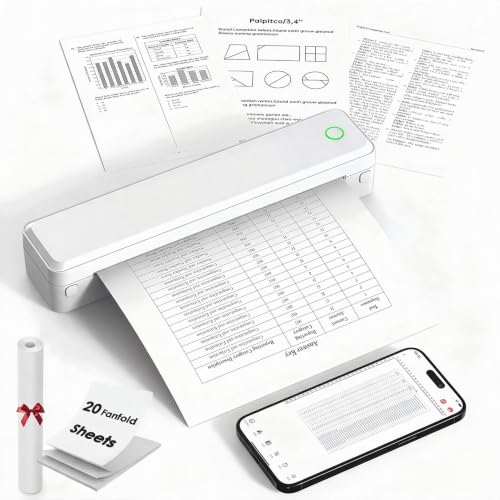 KNAON
KNAONKNAON Imprimante Thermique Portable, imprimante Bluetooth sans Fil pour Voyage, Maison, Bureau et école, Blanc
54,99 €Prix Amazon.fr relevé le 06/11 à 02h36 · PrécisionsFiche produit
- Impression sans fil Bluetooth en toute simplicité : l'imprimante d'étiquettes thermiques portable KNAON prend en charge la connectivité Bluetooth, permettant une impression sans fil fluide depuis votre smartphone,…
- Connectivité par câble USB sur plusieurs systèmes : En plus du Bluetooth, cette imprimante prend en charge la connexion USB avec Windows (7 et versions ultérieures). Pour Windows, macOS, vous devez télécharger et…
- Impression zéro encre, zéro déchet : économisez jusqu'à 90 % sur les coûts d'impression grâce à la technologie thermique directe de pointe, sans encre, toner ou cartouche nécessaire. Réduit considérablement les déchets…
 ETIKEZ
ETIKEZ D90E Imprimante Thermique A4 Portable sans Étui, Noir | Imprimante d'étiquettes Bluetooth, compatible…
Offre à durée limitée53,99 € 63,99 €−16 %Prix Amazon.fr relevé le 06/11 à 03h01 · PrécisionsFiche produit
- 【Imprimante portable & légère】 Conçue pour le nomadisme, cette imprimante portable se glisse facilement dans un sac. Idéale pour imprimer contrats et documents en voyage ou au bureau. Parfaite pour la rentrée scolaire,…
- 【Technologie thermique A4 sans encre】 Cette imprimante thermique A4 produit des documents nets (203 DPI) sans cartouche ni toner. Fini les coûts cachés : inclut un lot de 20 feuilles de papier thermique pour une…
- 【Polyvalente : documents & étiquettes】 Fonctionne aussi comme une imprimante thermique étiquette pour vos besoins logistiques. Parfaite pour étiquettes d'expédition, reçus ou listes de colisage jusqu'à 216 mm de…
 Eurannit
Eurannit Mini imprimante à jet d'encre portable E98 1,3 cm Buse 600 DPI | Codeur à jet d'encre portable avec…
179,57 €Prix Amazon.fr relevé le 06/11 à 03h56 · PrécisionsFiche produit
- Expérience d'impression portative) La mini imprimante portable est portable et compacte, avec un grand écran tactile de 7,1 cm qui n'est pas facilement touché par erreur. Les imprimantes à jet d'encre portables peuvent…
- Mini fonctions d'impression portative) Eurannit E98 - Hauteur d'impression maximale : 0.5 in / 12,7 mm. Prend en charge 1 à 5 lignes d'impression. Modifiez le contenu directement sur la machine ou connectez-vous à un…
- Imprimante à jet d'encre portable pour toutes les surfaces) L'imprimante à jet d'encre portable imprime facilement n'importe quel texte ou image jusqu'à une résolution de 600 degrés. Cette imprimante à jet d'encre…
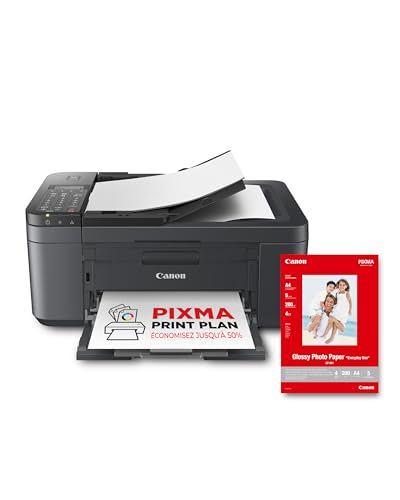 Canon
CanonCanon PIXMA TR4755i Imprimante Jet d'Encre Multifonction | Multifonction WiFi avec impression, copie, scan et…
74,99 €Prix Amazon.fr relevé le 06/11 à 03h01 · PrécisionsFiche produit
- NEVER RUN LOW ON INK AGAIN - Subscribe to the PIXMA Print Plan and get inks delivered automatically to your door before you run out, with different tariffs available to suit your usage. Inclus Papier Photo A4 GP-501, 5…
- SMART PRINTER OPERATION - Wi-Fi connectivity and the Canon PRINT app give you control of your printer functions from your smart devices. If you're away from Wi-Fi, just switch to Wireless Direct.
- STAY IN THE CLOUD - Simplify scanning and printing to and from cloud storage with PIXMA Cloud Link via the Canon PRINT app.
 HP
HPHP Laserjet Pro M404dn – Imprimante monochrome (recto-verso ; noir ; A4 ; jusqu’à 38 ppm ; USB 2.0 + Gigabit…
400,28 €Prix Amazon.fr relevé le 06/11 à 03h01 · PrécisionsFiche produit
- Volume de pages mensuel recommandé : 750 à 4 000
- Vitesse d'impression de 38 ppm et première page sortie en 6,3 secondes
- Connectivité : 1 port USB 2.0 haut débit; 1 port hôte USB à l'arrière; Réseau Gigabit Ethernet 10/100/1000BASE-T
 Epson
EpsonEpson EcoTank ET-4950 (Epson EcoTank ET-4950 A4 Tintentank-MFP Touch-Display)
422,58 €Prix Amazon.fr relevé le 06/11 à 03h56 · PrécisionsFiche produit
- Économisez jusqu'à 95 % sur les coûts d'impression grâce aux réservoirs d'encre rechargeables - Impression sans stress et facile avec de l'encre correspondant jusqu'à 63 cartouches d'encre dans un jeu de bouteilles*
- L'encre est incluse pour une durée de 3 ans* - Les bouteilles d'encre incluses vous permettent d'imprimer jusqu'à 15 100 pages en noir et blanc et 5 500 pages en couleur*
- Imprimante multifonction A4 avec écran tactile et chargeur automatique de documents recto verso - Fonctions d'impression recto verso de haute qualité, copie, numérisation et télécopie - Tout en un seul appareil
 ETIKEZ
ETIKEZ D90E Imprimante Thermique A4 Portable sans Étui, Rose | Imprimante thermique A4 portable, 203 DPI,…
63,99 €Prix Amazon.fr relevé le 06/11 à 03h01 · PrécisionsFiche produit
- 【Imprimante portable & légère】 Conçue pour le nomadisme, cette imprimante portable se glisse facilement dans un sac. Idéale pour imprimer contrats et documents en voyage ou au bureau. Parfaite pour la rentrée scolaire,…
- 【Technologie thermique A4 sans encre】 Cette imprimante thermique A4 produit des documents nets (203 DPI) sans cartouche ni toner. Fini les coûts cachés : inclut un lot de 20 feuilles de papier thermique pour une…
- 【Polyvalente : documents & étiquettes】 Fonctionne aussi comme une imprimante thermique étiquette pour vos besoins logistiques. Parfaite pour étiquettes d'expédition, reçus ou listes de colisage jusqu'à 216 mm de…
 HP
HPHP DeskJet 2722e A Jet d'encre Thermique A4 4800 x 1200 DPI 7,5 ppm WiFi
119,00 €Prix Amazon.fr relevé le 06/11 à 03h01 · PrécisionsFiche produit
- Numérisation vers PDF
- Impression, copie, numérisation
- Vitesse d’impression : jusqu’à 7,5 ppm (noir) et 5,5 ppm (couleur)
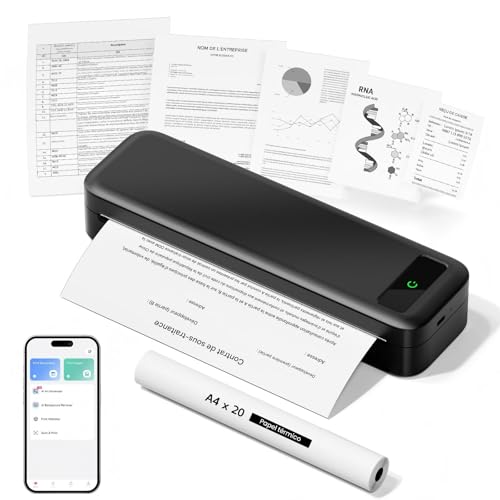 TATTMUSE
Imprimante Thermique Portable A4 sans Encre, 21 Feuilles Papier (1 Rouleau) | Bluetooth Compatible avec iOS…
Offre à durée limitée75,99 € 79,99 €−5 %Prix Amazon.fr relevé le 06/11 à 02h36 · PrécisionsFiche produit
- Large éventail d'utilisations: cette imprimante thermique portable prend en charge les formats Word, PPT, PDF, TXT, JPG ainsi que la numérisation et l'impression sur téléphone portable, ce qui permet de répondre aux…
- Impression haute définition : cette imprimante portable sans encre compacte utilise une technologie d'impression thermique haute résolution et offre trois réglages de densité d'impression (élevée, moyenne et faible)…
- Longue autonomie : cette imprimante sans fil Bluetooth est équipée d'une batterie lithium-ion intégrée améliorée qui offre jusqu'à 30 heures d'autonomie en veille à pleine charge, ou permet d'imprimer environ 160 pages…
Aucun produit ne correspond à cette recherche.